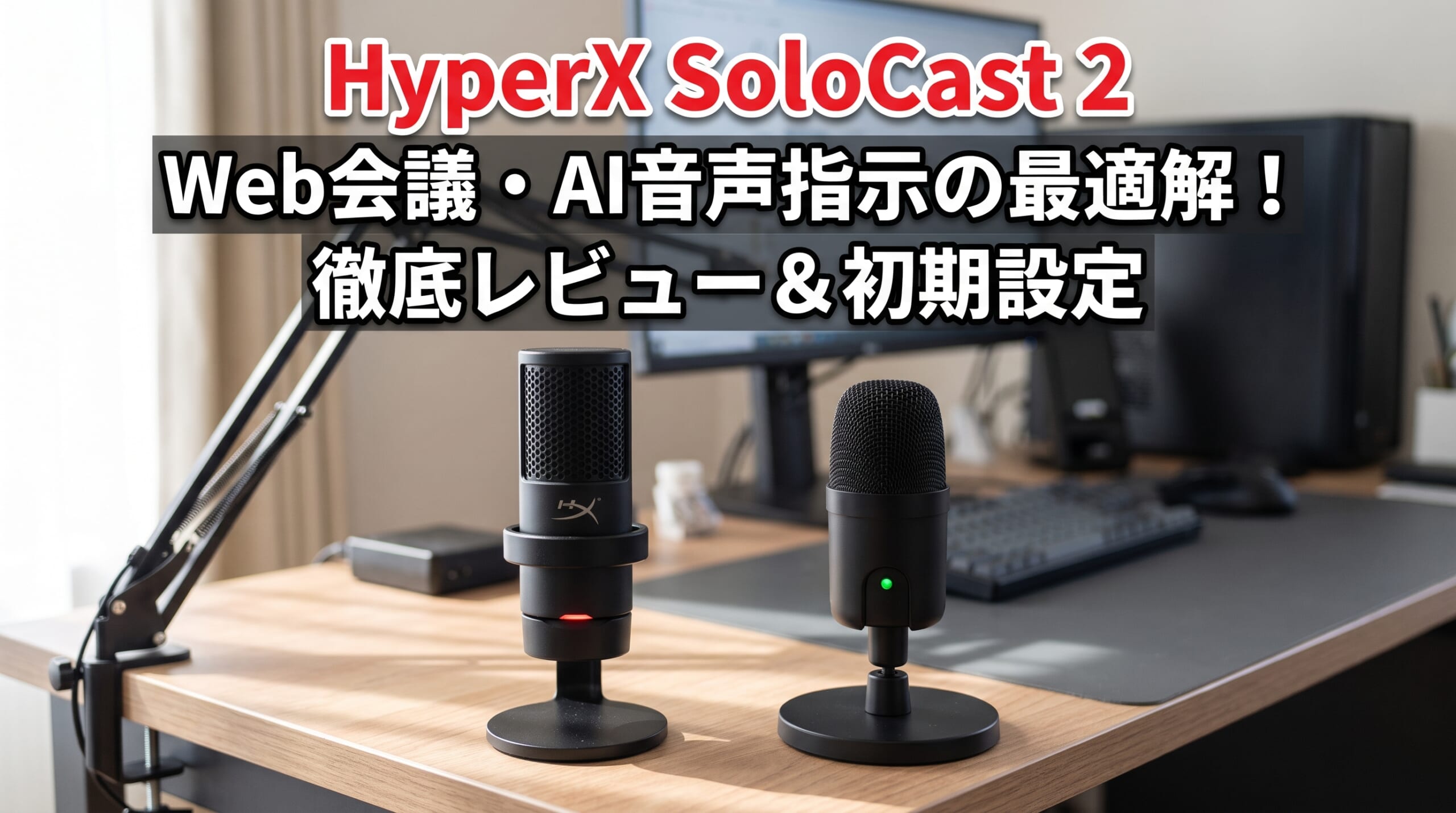
Web会議やオンライン打ち合わせはもちろん、最近は生成AIへ音声で指示を出す機会が増えたため、クリアに声を拾ってくれるUSBコンデンサーマイク「HyperX SoloCast 2」を導入しました。
購入前にはコスパ抜群の「Amazonベーシック USBコンデンサーマイク」も候補に入れて検討していましたが、最終的にはSoloCast 2を選択しました。
この記事では、「Amazonベーシックとの比較と選んだ理由(どんな人ならAmazonベーシックでもOKか)」から、つまずきやすい「初期設定・ファームウェア更新の手順」「LEDランプの見方」「周囲の生活音(テレビなど)を拾わないための対策&おすすめマイクアーム」まで、実体験をもとに詳しくまとめます。
▼ 今回導入したUSBコンデンサーマイクはこちら(PC・Mac・PS5対応)
Amazonベーシックも検討したけど、なぜ「HyperX SoloCast 2」を選んだのか?
USBコンデンサーマイクを探す際、まず候補に挙がるのが約3,500円前後で買える「Amazonベーシック USBコンデンサーマイク」です。対する「HyperX SoloCast 2」は約8,000円〜9,000円前後と、価格差が約2倍〜2.5倍あります。
それでも私が「HyperX SoloCast 2」を選んだ最大の理由は、「パソコン作業をしながらの会議・AI音声入力の快適さ」に直結する機能が本体にすべて詰まっているからです。
HyperX SoloCast 2 と Amazonベーシック のスペック・機能比較表
| 比較項目 | HyperX SoloCast 2 | Amazonベーシック USBコンデンサーマイク |
|---|---|---|
| 実売価格の目安 | 約7,600円〜9,000円前後 | 約3,500円前後 |
| 指向性 | カーディオイド(単一指向性) | カーディオイド(単一指向性) |
| ショックマウント(振動吸収) | ◎ 本体に内蔵 | × なし(机の振動を拾いやすい) |
| ポップフィルター(吹かれ防止) | ◎ 本体に内蔵 | × なし |
| ミュート操作 | ◎ 天面タップセンサー(無音操作) | △ 前面の物理ボタン(押し込み音あり) |
| 専用ソフトでの音質調整 | ◎ 対応(AIノイズ除去・音声強調あり) | × 非対応 |
| アーム・三脚用ネジ穴 | 3/8インチ・5/8インチ両対応 | 5/8インチ(約16mm)対応 |
SoloCast 2を選んで正解だった3つのポイント
- ショックマウント内蔵でタイピング音やデスク振動を拾いにくい
パソコン作業をしながらAIに音声指示を出したり、会議中にメモを取ったりする際、ショックマウントがないマイクだとキーボードの打鍵音や机の振動が「ドンドン」と響きがちです。SoloCast 2は振動を吸収するショックマウントが内蔵されているため、デスク置きでもクリアな音声を保てます。 - 無音で操作できる天面タップミュート
Amazonベーシックのような物理ボタン式は、ミュート切り替え時に「カチッ」「プツッ」という押し込み音が相手に入ってしまいます。SoloCast 2はマイクの天面(てっぺん)に軽く触れるだけで無音でミュートでき、LEDの点灯・消灯で状態が一目で分かります。 - 専用ソフト「NGENUITY」のAIノイズリダクションが強力
無料ソフトを使うことで、エアコンの空調音や環境ノイズをAIがリアルタイムで除去してくれます。声の輪郭をくっきりさせる機能(Presence Boost)もあり、AIの音声認識精度アップにも直結します。
【結論】どのレベルなら「Amazonベーシック」でもOK?
もちろん、すべての人にSoloCast 2が必要なわけではありません。以下のように用途を割り切るなら、半額以下で買える「Amazonベーシック」でも十分満足できます。
- AmazonベーシックでもOKな人
- とにかく初期費用を3,000円〜4,000円台に抑えたい
- 週に1〜2回のWeb会議やボイスチャットで「声が届けば十分」というレベル
- 通話中はあまりキーボードを叩かない(またはマイクアームに浮かせて使う予定)
- 細かなソフト設定なしで、USBを挿すだけでシンプルに使いたい
- HyperX SoloCast 2を選ぶべき人
- 毎日のWeb会議や、生成AIへの音声入力をストレスなく快適に行いたい
- デスクに直置きしたまま、タイピングしながら話すことが多い
- エアコンの空調音や生活ノイズをソフト側でしっかりカットしたい
- 会議中のミュート切り替えを無音&ワンタップでスマートに行いたい
▼ 快適さ・ノイズ除去重視なら「HyperX SoloCast 2」
▼ コスパ重視・まずは手軽に試したいなら「Amazonベーシック」
基本的な使い方と仕様(接続端子・LEDランプの意味・三脚マウント)
箱を開けてすぐ使えるプラグアンドプレイ対応ですが、最初に知っておくと迷わない基本ポイントをまとめました。
接続はUSB Type-C(5V給電でOK)
マイク本体の接続ポートはUSB Type-Cです(製品にはマイク側Type-C/PC側Type-Aのケーブルが付属)。消費電力は5Vの一般的なUSBポートやUSBハブで問題なく動作するため、PC環境を問わず手軽に接続できます。
LEDランプの点灯ルール(赤=オン、消灯=ミュート)
一般的なマイクは「赤=ミュート(停止)」のものもありますが、HyperX SoloCast 2は以下の仕様になっています。
- 赤く点灯しているとき:マイクがオン(通話・録音ができる状態)
- 赤い光が消えているとき:ミュート状態(音が入らない状態)
天面をタップするたびに「赤点灯 ⇔ 消灯」が切り替わります。
カメラ用三脚(GoPro・DJI OSMO用など)に取り付ける場合の注意点
手持ちのアクションカメラ用ミニ三脚にマウントしようとしたところ、ネジ穴のサイズが合いませんでした。
- SoloCast 2底面のネジ穴:3/8インチ・5/8インチ(マイクスタンド規格の太ネジ)
- 一般的なカメラ三脚のネジ:1/4インチ(細ネジ)
カメラ用の三脚やマウントキットを流用したい場合は、家電量販店やカメラ専門店、ネット通販などで売られている「マイクネジ変換アダプター(1/4インチメス → 3/8インチオス または 5/8インチオス)」を挟むことでしっかり固定できます。
【重要】購入後に必ずやるべき初期設定・ファームウェア更新手順
USBを挿すだけでも音は入りますが、AIノイズリダクションなどの便利な機能を使うために、公式サイトから専用ソフト「HyperX NGENUITY」をダウンロードして初期設定を行います。
※ダウンロードページでは「DOWNLOAD NGENUITY」と「DOWNLOAD NGENUITY LEGACY」の2種類が表示されますが、SoloCast 2は左側の通常版「DOWNLOAD NGENUITY」を選びます(LEGACYは旧製品向けです)。
1. 「管理者として実行」でファームウェアを更新する
ソフトを起動すると、画面中央に「重要なファームウェア更新が必要です(Your device needs an important firmware update…)」という警告が表示されることがあります。
そのまま「設定」→「Device Manager」を開くと、「Administrator Required(管理者権限が必要です)」と表示されて更新ボタンが押せない状態になっているため、以下の手順で更新します。
- タスクトレイ(画面右下の隠れているインジケーター)のアイコンを右クリックし、NGENUITYを完全に終了する
- スタートメニューからNGENUITYを右クリックし、「管理者として実行」で起動し直す
- 「設定」→「デバイス(Device Manager)」を開き、「Update Firmware」をクリックして更新を完了させる
2. 「HyperX Audio Engine」のインストールとデバイス切り替え
ファームウェア更新後、音響エフェクトを有効にするために以下の設定を行います。
- 「設定」→「バージョン情報」にある「HyperX Audio Engine」の「Install」をクリックしてインストールする
- マイク画面に戻り、中央に「Switch to SoloCast 2」と表示されていたらクリックして有効化する
3. Web会議・AI音声入力におすすめの音質設定
画面下部の「オーディオ」パネルを以下のように設定すると、声が聞き取りやすくノイズの少ない状態になります。
- 効果(スイッチをオン):以下の3つすべてにチェックを入れる
- AIノイズリダクション:タイピング音や空調音をカット
- コンプレッサー:声の大小のバラつきを整えて一定の音量にする
- リミッター:急に大きな声を出したときの音割れを防止
- 周波数フィルター:「Presence Boost」にチェックを入れる(声の輪郭がくっきりします)
一度設定した内容はマイク本体に記憶されるため、次回からはソフトを閉じた状態でも同じ音質で使えます。
テレビの音など「周囲の生活音」を拾いすぎてしまうときの対策
コンデンサーマイクは感度が非常に高いため、部屋でテレビをつけていると、人の話し声をマイクが拾ってしまうことがあります。周囲の音を減らすには、以下の3点を組み合わせるのが効果的です。
- マイクの「背面」をテレビに向ける
SoloCast 2は正面(HyperXのロゴがある側)の音を拾い、真後ろからの音を最もカットする「単一指向性」のマイクです。テレビやスピーカーがマイクの真後ろに来るように向きを配置するだけで、拾う音量が大きく下がります。 - 「マイクゲイン」を下げて口元に近づける
NGENUITYの「マイクゲイン」を初期状態(7〜8割)から50%前後まで下げ、そのぶんマイクを口元(10〜15cm程度)に近づけて話すと、自分の声だけをクリアに拾えます。 - 周波数フィルターの「ハイパス」をオンにする
NGENUITY左下の「ハイパス」にチェックを入れると、テレビの重低音や部屋に響く低い環境音をカットできます。
さらに快適にするなら「薄型(ロープロファイル)マイクアーム」の導入もおすすめ
SoloCast 2は底面に3/8インチ・5/8インチのネジ穴を備えているため、変換アダプターなしでそのままマイクアームに取り付けられます。
特に薄型(ロープロファイル)タイプのマイクアームを使うと、モニターの画面を遮らずにマイクを口元(10〜15cm)までスッと近づけられるため、「ゲインを下げてテレビや周囲の生活音をカットする」という対策が格段にやりやすくなります。デスク上も広く使えるので、Web会議やAI音声入力を毎日行う方には相性抜群の組み合わせです。
▼ モニター下から口元に近づけられる薄型マイクアームはこちら
まとめ
「HyperX SoloCast 2」は、コンパクトで扱いやすいだけでなく、内蔵ショックマウントと専用ソフト「NGENUITY」のAIノイズリダクションのおかげで、Web会議やAIへの音声指示を日常的に行う方にぴったりのUSBマイクです。
Amazonベーシックなどの入門機と比べると数千円ほど価格は上がりますが、「打鍵音・振動の少なさ」「無音ミュート」「AIノイズ除去」の快適さを考えると、毎日使う仕事・作業道具として十分に元が取れる一台だと感じました。
購入直後は「NGENUITYを管理者として実行してファームウェア更新を行うこと」と「マイクの向き・ゲイン調整」さえ押さえておけば、驚くほどクリアな音声環境が手に入ります。デスク周りのマイク選びで迷っている方は、ぜひチェックしてみてください。
▼ Web会議・AI音声入力を快適にするなら「HyperX SoloCast 2」がおすすめ!