前回の【第3回】では、DistroKidを使って追加費用0円でSpotify・Apple Music等の世界ストアへ10曲アルバムを配信する手順を解説しました。
第4回となる今回は、同じ10曲のマスター音源を使って、YouTubeで最も再生時間が稼げる「1時間超え(約80分〜85分)の作業用・勉強用BGM長尺動画」を動画編集ソフト『Wondershare Filmora(フィモーラ)』で作る全手順を実際の画面キャプチャ付きで公開します。
🎬 実際にFilmoraで制作した約1時間20分の長尺動画(320kbps高音質出力+微細パーティクル演出)
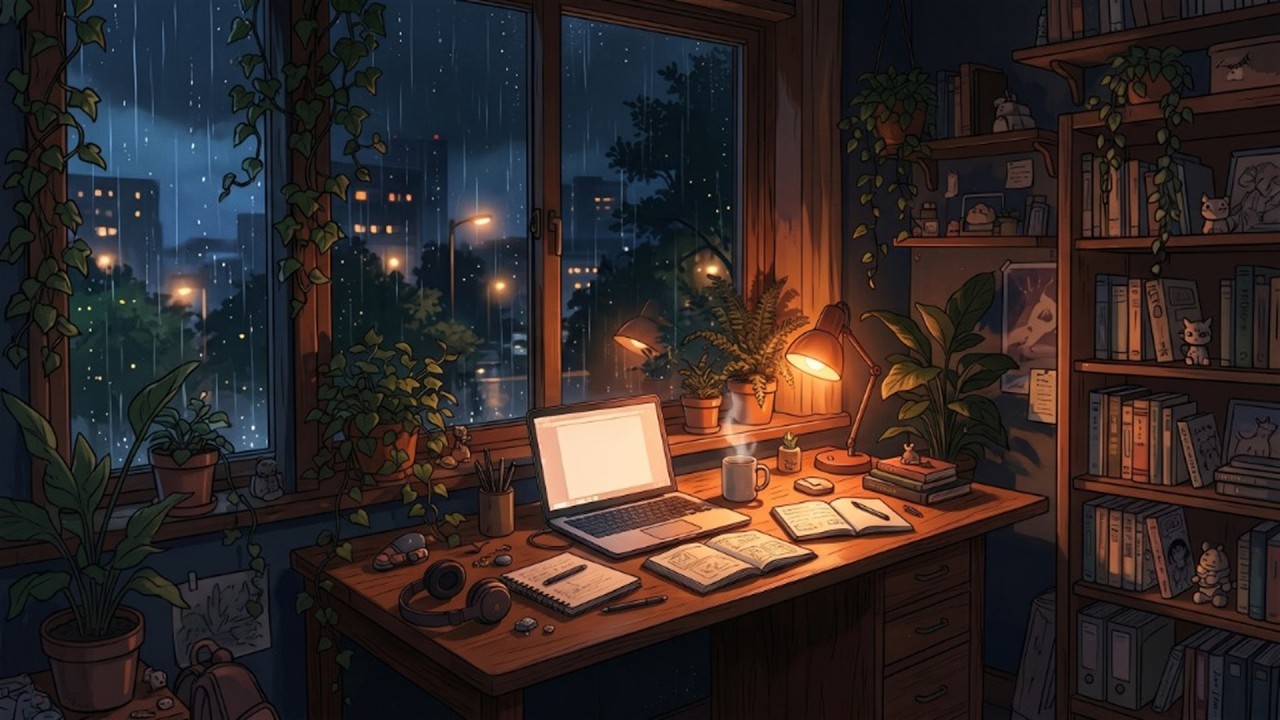
▶ 【新作 Vol. 2】夜明け前&眠る猫編(1:24:32):3 AM Coding & Pre-Dawn Study Lofi(YouTube)
▶ YouTubeチャンネル:Rainy Desk Studio 公式YouTube
▶ Spotify アルバムページ:Late Night Desk Sessions, Vol. 1(Spotify)
実は、Filmoraで音楽動画を書き出す際、デフォルト設定のままエクスポートしてしまうと、せっかく48kHz/16bitでマスタリングした高音質WAVが「96 kbps」という低音質に圧縮されてしまうという意外な落とし穴があります。その解決策も含めて詳しく解説します!
なぜ「28分」ではなく「3ループ(約81分〜84分)」にするのか?
10曲のアルバムを1周流すと約27〜28分になりますが、YouTubeの作業用BGMジャンルにおいては「1時間以上(1 Hour+)」の動画が圧倒的にクリックされやすく、再生時間も伸びます。
- 勉強やプログラミングをする視聴者は「途中で動画が終わって次の動画を探し直す手間」を嫌うため、タイトルに
1 Hour+と入っている動画を選びます。 - YouTubeパートナープログラム(収益化)の条件である「総再生時間 4,000時間」を達成する上でも、1本あたり80分以上の長尺動画は最強のエンジンになります。
- 【第2回】の自動連結スクリプトで、すでに「10曲+各曲間1.5秒の空白」を1本にまとめた
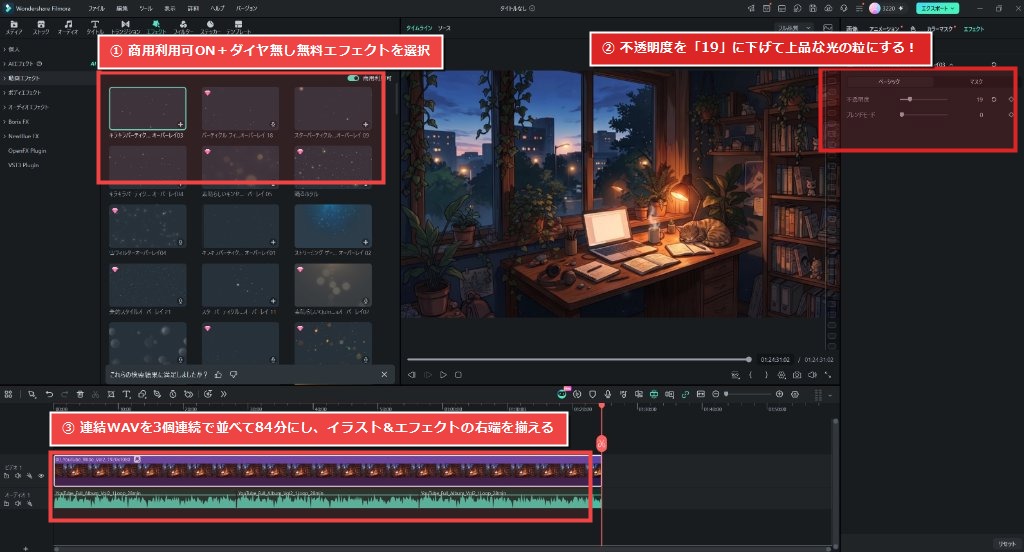
YouTube_Full_Album_1Loop_27min.wav(Vol. 2では28分版)を作ってあるため、Filmora上ではそのWAVファイルを3個連続で並べるだけで、1秒のズレもない30曲・81分〜84分超えのタイムラインが一瞬で完成します!
完全な静止画はもったいない!無料エフェクトで「心地よい空気感」を足すコツ
1枚のイラスト(1920×1080 px)をただ貼っただけの完全な静止画動画よりも、画面内にわずかな動き(光の粒や空気感)がある方が、視聴者の滞在時間とYouTubeからの評価(オリジナリティ評価)が高まります。
ただし、Filmoraの素材を使う際は「有料プラン限定素材(赤いダイヤマーク💎)」を選ばないことと、「商用利用可」のフィルターをONにすることが重要です。
✨ プロ推奨の無料エフェクト&黄金パラメーター
- Filmora上部の「エフェクト」タブを開き、検索窓の右にある「商用利用可」スイッチをONにして
particleと検索します。 - 赤いダイヤマークが付いていない無料エフェクト『キラキラパーティクルパック オーバーレイ03』を選び、タイムラインのイラストの上(または上のトラック)に配置して右端を音楽の終わり(約1時間21分〜24分)まで伸ばします。
- 【最重要】そのままだと光の粒が大きすぎて主張が激しいため、右側の「エフェクト」設定パネルで『不透明度(Opacity)』を初期値の
100から19(15〜20前後)まで下げます!
不透明度を 19 前後に絞ることで、デスクランプの温かい光の中に「ほんのりと漂う光の粒」だけが浮かび上がり、勉強や読書の邪魔を一切しない極上のLo-Fi空間になります。
🚨【絶対確認】エクスポート時の「96kbps音質劣化の罠」を320kbpsに直す!
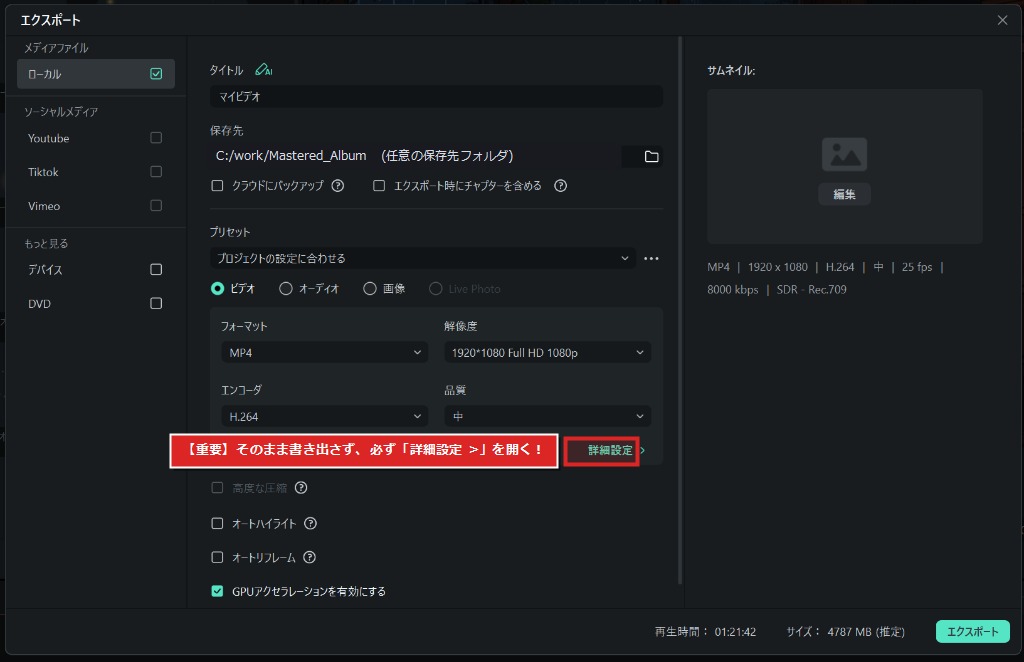
タイムラインが完成して右上の「エクスポート」ボタンを押したあと、そのまま書き出しボタンを押してはいけません!
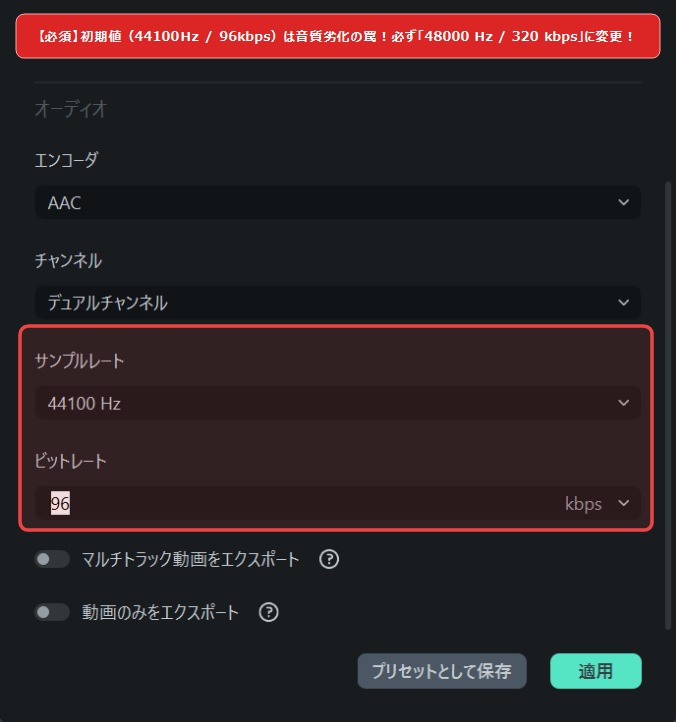
FilmoraのMP4エクスポート設定では、初期状態でオーディオのビットレートが「44100 Hz / 96 kbps」という低い数値になっていることがあります。音楽動画で96 kbpsにしてしまうと、雨音の繊細な響きやピアノの高音が潰れてしまいます。
🔧 Filmora「詳細設定」の音楽チャンネル用・黄金プリセット
エクスポート画面の中央にある「詳細設定(設定)」ボタンを開き、以下の通り変更します:
- 動画(ビデオ):品質「中(標準・8000 kbps)」(高画質にしたい場合は「高」以上も可)/ 解像度
1920×1080/ フレームレート25 fps(背景がイラスト+微細パーティクルなので25fpsで十分滑らかになり、ファイルサイズも約4.8GBに綺麗に収まります) - オーディオ ➔ サンプルレート:
44100 Hzから48000 Hz(YouTube標準規格)へ変更! - オーディオ ➔ ビットレート:
96 kbpsから 最高音質の320 kbpsへ変更!
2本目以降を「2分」で作るためのテンプレート保存術
1本目の動画を書き出し終えたら、Filmoraの「ファイル ➔ プロジェクトに名前を付けて保存(Ctrl + S)」から、Rainy_Desk_Studio_Template.wfp という名前でプロジェクトファイルを保存しておきます。
これにより、2本目(Vol. 2)を作る際は、不透明度 19 に設定済みのエフェクトや320kbps出力設定をそのまま引き継ぎ、下の音楽(3個)とイラスト(1枚)を差し替えるだけで、わずか2分で次の84分動画が作れるようになります!
🚀 次回予告(最終回・第5回):YouTubeブランドチャンネル構築と「音質の改善処理OFF」の罠
いよいよ連載最終回となる【第5回】では、個人のメインチャンネルと完全に分離した「ブランドアカウント」の作り方から、音楽チャンネルなのにONになっていると音が変質してしまうYouTube Studioの隠れ設定『音質の改善処理を許可する』の解除方法、そして30曲チャプターや予約投稿の活用術までを総まとめします!