「AI音楽生成ツール(Suno)の最新モデル『v6』を使って、自分が作業やコーディング中に聴きたい理想のLo-Fi BGMを作り、SpotifyやYouTubeに公式配信してみたい!」
そう思い立ち、実際にゼロから『Rainy Desk Studio』というLo-Fi音楽プロジェクトを立ち上げ、Spotify・Apple Music等への世界配信とYouTube長尺BGMチャンネルの開設までを一気に構築しました。
🎧 実際にこの連載の手順で制作・公開した第1弾動画(約1時間20分・30曲チャプター付)
▶ YouTubeチャンネル:Rainy Desk Studio 公式YouTube
▶ Spotify / Apple Music 配信ページ:Late Night Desk Sessions, Vol. 1(HyperFollow)
いざ実際にやってみると、ネットの浅いまとめ記事には載っていない「Sunoの新仕様(月20曲ダウンロード制限)」「インスト曲なのに勝手に歌声が入ってしまう問題」「そのまま配信すると曲の終わりがブツ切りになる問題」など、いくつもの落とし穴がありました。
本連載(全5回)では、エンジニア視点でそれらの罠をすべて解決し、商用グレードのBGMアルバムを世界配信するまでの全手順を実際の作業画面(図解)とともに公開します。第1回となる今回は「コンセプト設計とSuno v6でのプロンプト設計術」です。
1. なぜ「歌詞なし(インスト)の作業用Lo-Fi BGM」なのか?
AI音楽で最初に取り組むジャンルとして、ボーカル曲ではなく「作業用・勉強用・コーディング用のLo-Fiインストゥルメンタル」を選んだのには明確な理由があります。
- 言語の壁がない(全世界がターゲットになる):日本語の歌詞がないため、最初からアメリカ・ヨーロッパ・アジアなど世界中のリスナーに聴いてもらえます。
- リピート再生・長時間再生との相性が抜群:勉強中やプログラミング中に「後ろで流しっぱなし」にされるため、YouTubeの総再生時間(収益化条件の4,000時間)やSpotifyの再生回数が積み上がりやすいジャンルです。
- アルバム単位(10曲セット)で統一感を出しやすい:「深夜の雨音とデスクランプ」のように1つの世界観を決めることで、10曲通して聴ける本格的なアルバムが作れます。
2. 【超重要】Suno契約時と現行仕様の3つの注意点
Sunoで制作を始める前に、必ず押さえておくべき「権利面」と「回数制限」のポイントが3つあります。
⚠️ 注意点①:無料プランで作った曲は「後から課金しても」商用利用NG!
Sunoの規約上、Spotify(DistroKid)やYouTubeで収益化できる権利(商用利用権)が付与されるのは、「ProプランまたはPremierプランに契約している状態で生成した曲」のみです。必ずProプラン以上に加入してから曲を生成してください。
💡 注意点②:スマホ(Google Play)から月払い契約した人は「Web版と同じアカウント」でログインする!
スマホアプリ側でProプラン(月額1,750円など)に課金した場合でも、PCブラウザから同じGoogleアカウントで suno.com にログインすれば、そのままProプランの2,500クレジットと最新モデル「v6」が使えます。
🚨 注意点③:Proプランには「月20曲までのダウンロード上限」がある!
ここが最大の罠です。クレジットは月2,500(約500曲生成分)ありますが、PCにWAVやMP3としてダウンロードできるのは「月20曲まで」という上限があります。
つまり、生成した曲を片っ端からダウンロードしてしまうと、すぐに枠が尽きてしまいます。「生成(Create)と試聴はSuno上で何度でもやり、本当に採用する10曲(グッドを付けた曲)だけを最後に高音質WAVでダウンロードする」のが鉄則です!
3. 【画面図解】Suno v6で「謎の歌声」が入るのを100%防ぐ設定術
現在のSunoの画面(Create画面)では、左上のモードを「Advanced(旧Customモード)」にし、モデルを最新の「v6」に設定します。
このとき、一番上の歌詞欄(Lyrics)には「Leave this empty for an instrumental(インストにする場合は空欄にしてください)」と書かれていますが、実はここを空欄にするだけでは、まれにハミングや謎のボーカルサンプルが混入することがあります。
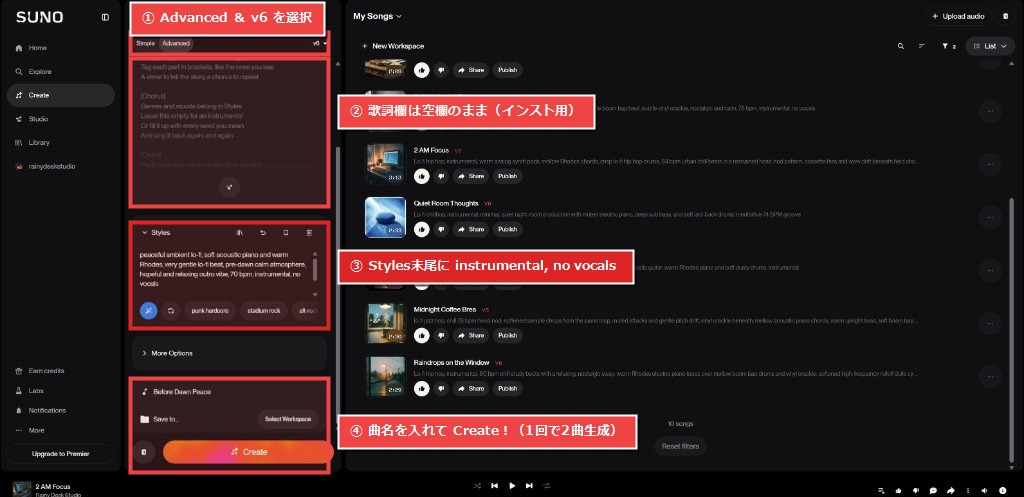
上の図解の通り、ボーカル混入を100%防いで理想のインスト曲を作る手順は以下の4ステップです:
- 左上で「Advanced」と最新モデル「v6」を選択する。
- 一番上の歌詞欄(Lyrics)は完全に空欄のままにする。
- 真ん中の「Styles」欄の末尾に、必ず
, instrumental, no vocalsと明記する! - 下のタイトル欄に曲名を入れ、オレンジ色の「Create」ボタンを押す(1クリックで2パターン生成されます)。
4. 実践!アルバム全10曲のプロンプト一覧(コピペ応用OK)
作業用BGMアルバムを作る際は、10曲すべてが同じテンポ・同じ楽器だと聴き飽きてしまいます。
そこで、BPM(テンポ)を「70〜82 BPM」の間で緩やかに変化させ、主役の楽器を「ローズピアノ(Rhodes)」「アコースティックギター」「フェルトピアノ」とローテーションさせながら、1曲目(夜の始まり)から10曲目(夜明け前)へと時間が進むストーリーを設計しました。
▼ 実際に使用したプロンプト例(抜粋)
【1曲目:Raindrops on the Window(アルバムの導入・雨音と温かいエレピ)】
lofi chillhop, warm Rhodes electric piano, subtle rain sound ambience, mellow boom bap drums, vinyl crackle, cozy late night study vibe, 80 bpm, instrumental, no vocals

【3曲目:Warm Mug of Cocoa(アコースティックギターの優しいメロディ)】
cozy lofi hip hop, gentle fingerpicked acoustic guitar, warm Rhodes, soft tape saturation, relaxing cafe vibe, mellow boom bap beat, 72 bpm, instrumental, no vocals

【5曲目:3 AM Debugging(深夜の深い集中・ジャジーなローファイビート)】
chillhop lo-fi, jazzy electric piano chords, smooth bassline, laid-back boom bap groove, late night focus vibe, warm analog synth pad, 80 bpm, instrumental, no vocals

【8曲目:Sleepy Cat on the Desk(2分半〜3分台の長尺になりやすい指示入り)】
chill lofi jazz hop, warm upright bass, playful yet mellow Rhodes chords, soft brushed snare, cozy bedroom lo-fi vibe, extended chill groove, full length arrangement, 76 bpm, instrumental, no vocals
5. 【画面図解】2パターンから「当たり曲」を選び、10曲だけWAVダウンロードする手順
Sunoで「Create」を1回押すと、同じタイトルで2曲生成されます。どちらも良くて迷ったときは、以下の基準で聴き比べて採用曲1曲だけに「グッド(👍)」を付けていきます。

- ① 最初の10秒(0:00〜0:10):Spotifyでは「再生開始から30秒聴かれると1再生(収益発生)」とカウントされます。最初の数秒で心地よく耳に入ってくる方を選びます。
- ② 真ん中あたり(1:30付近)のドラムの音:作業用BGMで一番嫌われるのは「スネア(太鼓)のパシッという高音が耳に刺さる曲」です。ドラムの角が丸く、後ろのピアノやギターに溶け込んでいる方を選びます。
- ③ 曲の長さ(尺):YouTubeで長尺動画(3ループ)を作る場合、1曲が「2分20秒〜3分台」ある方が動画全体の尺が稼げて有利です。もし2曲とも1分台で短すぎた場合は、クレジットはたっぷり余っているので遠慮なく再生成(ガチャ)します。
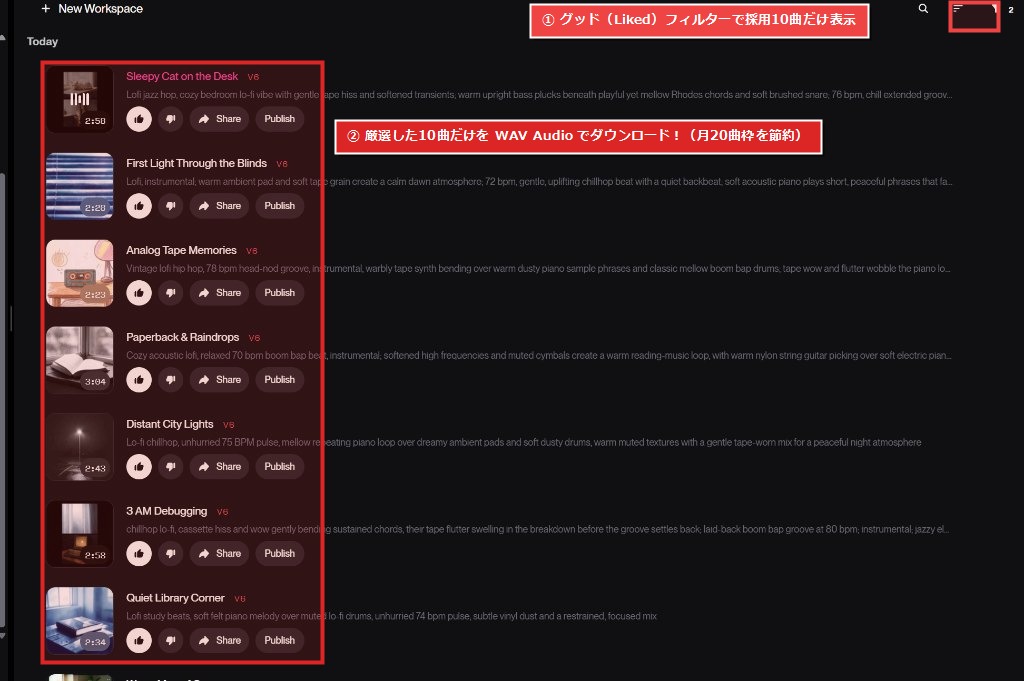
10タイトル分の厳選が終わったら、画面右上のフィルター機能で「グッド(Liked)」を付けた10曲だけを表示させ、各曲の「…」メニューから「Download ➔ WAV Audio」で10曲のWAVファイルをPCにダウンロードします。(これで月20曲枠のうち10曲を消費し、残りの10曲枠で同月内にもう1枚アルバムが作れます!)。
🚀 次回予告(第2回):AI音楽をそのまま配信してはいけない理由と「自動マスタリング」
実は、SunoからダウンロードしたままのWAVファイルをSpotifyやYouTubeに出すと、「曲ごとに音量がバラバラ」「曲の最後がブツッと不自然に切れる」という致命的な弱点があります。
次回の【第2回】では、PowerShellとC#を使って10曲すべてをわずか5秒で「-1.0 dBFS音量均一化+3.5秒の美しいS字フェードアウト」に自動マスタリングするスクリプトと、Geminiを使った3000pxジャケット&16:9横長イラスト制作術を公開します!