※本記事にはアフィリエイト・公式紹介リンク(PR)が含まれます。
前回の【第4回】では、Filmoraで初期値96kbpsの罠を回避し、最高音質320kbpsの1時間超え作業用BGM動画を書き出す手順を解説しました。全5回にわたってお届けしてきた実践記も、いよいよ最終回です。
最終回となる【第5回】では、個人のGoogleアカウント(既存チャンネル)と完全に切り離したYouTubeブランドチャンネル『Rainy Desk Studio』の立ち上げ手順と、音楽チャンネルだからこそ絶対にやっておくべきYouTube Studioの初期設定・SEO対策を実際の画面キャプチャ付きですべて公開します。
📺 完成した『Rainy Desk Studio』公式YouTube動画(30曲チャプター完備)
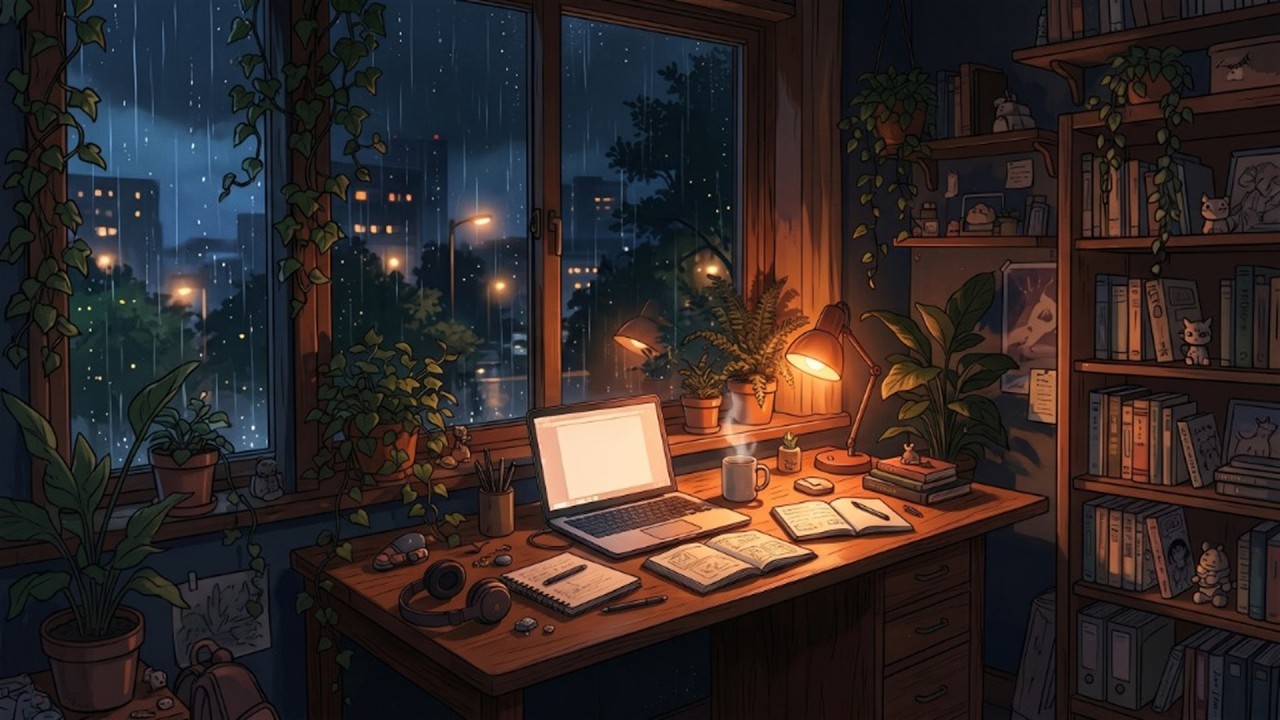
▶ チャンネル登録はこちら:Rainy Desk Studio (@RainyDeskStudioBGM)
▶ 第2弾動画(Vol. 2・夜明け前&眠る猫編 1:24:32):3 AM Coding & Pre-Dawn Study Lofi(YouTube)
▶ Spotify アルバムページ:Late Night Desk Sessions, Vol. 1(Spotify)
▶ Apple Music 等 配信ページ:Late Night Desk Sessions, Vol. 1
既存チャンネルと混ぜるのはNG!「ブランドアカウント」で専門チャンネルを作る
すでに趣味のチャンネル(日常動画など)を持っている場合、そこに音楽動画を混ぜて投稿してしまうと、YouTubeのAIが「どの視聴者層におすすめすべきチャンネルか」を判断できなくなります。
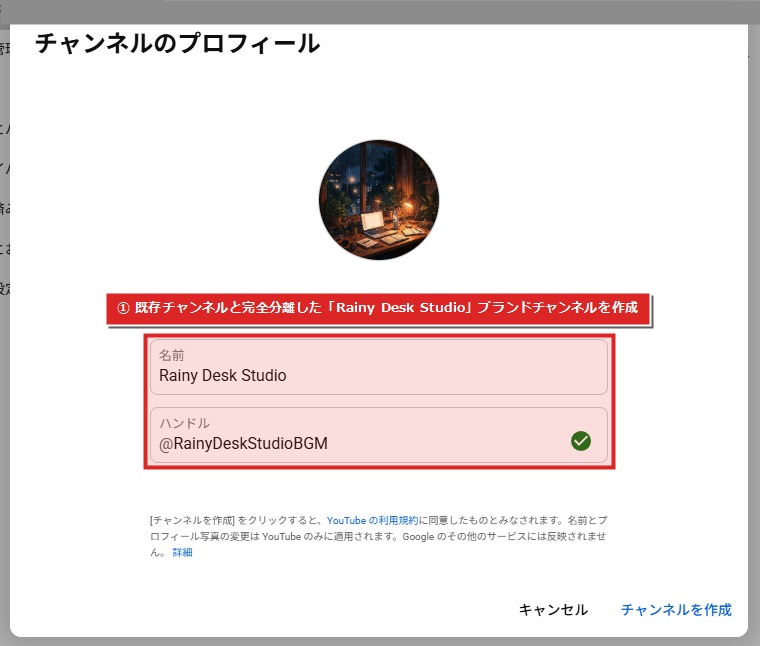
そこで、youtube.com/channel_switcher にアクセスし、「新しいチャンネルを作成」から音楽専用のブランドアカウント(例:Rainy Desk Studio / ハンドル @RainyDeskStudioBGM)を10秒で追加します。これにより、1つのGoogleアカウントのままで個人名や既存チャンネルと完全に分離された音楽専門チャンネルが持てます。
※なお、Googleアカウント本体直結のメインチャンネルのまま音楽専門チャンネルとして運用してもYouTube公式アーティストチャンネル(OAC・♪マーク)の申請は可能です。ブランドアカウントとの違いや、DistroKid連携時のOAuth選択の罠回避は近日公開の番外編#1で詳しく解説します。
YouTubeバナー画像(2560×1440px)の「中央セーフゾーン問題」を解決する
チャンネルの顔となるバナー画像は 2560×1440 px のアップロードが求められますが、普通の16:9イラストをそのまま入れると、PCやスマホで表示される「中央の細長い帯(1546×423 px)」の枠で上下がバッサリ切り取られ、中途半端なアップ画像になってしまうという罠があります。
そこで今回は、C#(System.Drawing)で専用のバナー合成スクリプトを組み、中央の 1546×423 px の安全領域の中に「ダークネイビーの背景+金文字のタイポグラフィ+部屋全体のイラスト」が1ミリも切れずにピタッと収まる特注バナーと、動画の右下に常時表示される 150×150 px の「チャンネル登録透かし(ウォーターマーク/表示タイミングは「動画全体」に設定)」を自動生成しました。
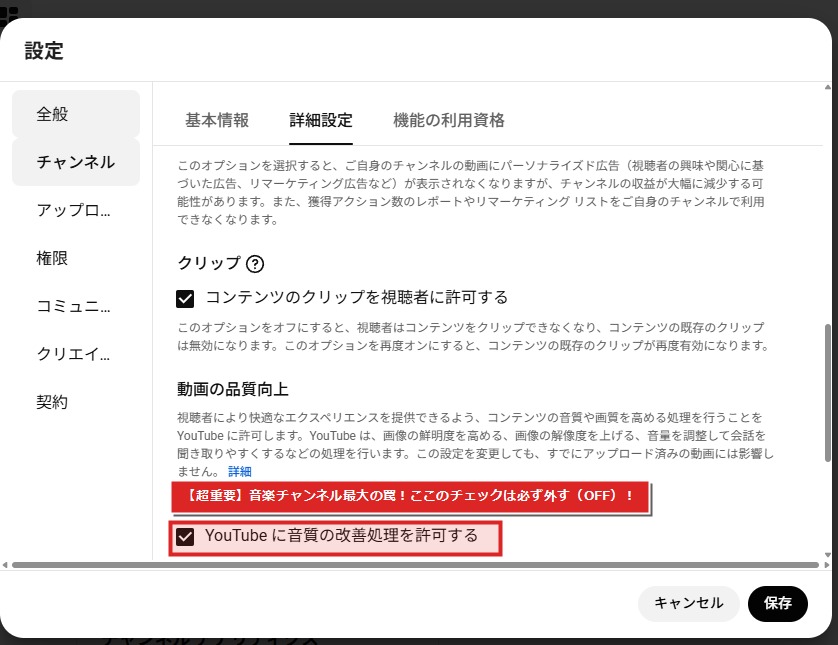
🚨【超重要】YouTube Studioの隠れ設定「音質の改善処理を許可する」は必ずOFFにする!
YouTube Studioの左メニュー「設定(歯車マーク)」を開いた中にある項目で、音楽チャンネルが絶対に確認すべき設定があります。
⚠️ 「チャンネル ➔ 詳細設定 ➔ 動画の品質向上」にある『YouTube に音質の改善処理を許可する』のチェックを外す!
最近のYouTube Studioには、初期状態で「YouTube に音質の改善処理を許可する(音量を調整して会話を聞き取りやすくする処理)」に自動でチェックが入っています。
これはトーク動画のしゃべり声を聞き取りやすくするための機能であり、雨音やレコードノイズを意図的に入れたLo-Fi BGMでONになっていると、せっかく320kbpsで書き出した繊細な余韻や環境音が変質する原因になります!
しかも設定画面にも明記されている通り「すでにアップロード済みの動画には影響しない」ため、1本目の動画を上げる前に必ずチェックを外して「保存」してください。
▼ あわせて設定しておくべきプロ仕様の初期設定一覧
- 全般 ➔ 通貨:
JPY – 日本円 - チャンネル ➔ 基本情報:居住国を「日本」にし、キーワードに
lofi, study music, coding music, 作業用BGM, 勉強用BGM等を登録。 - チャンネル ➔ 詳細設定:「いいえ、このチャンネルを子ども向けとして設定しません」に固定(毎回聞かれなくなり、コメント欄や通知機能が有効になります)。
- アップロード動画のデフォルト設定 ➔ 詳細設定:カテゴリを 「音楽」 に固定。
- コミュニティの管理:コメント管理を「強」にし、「ハッシュタグやURLが含まれるコメントは保留して確認する」にチェックを入れます(海外の音楽BGMチャンネルに大量に湧くスパムURLボットを100%自動ブロックできます)。
動画を公開するときに忘れない「4つの必須チェック」
80分超えのMP4動画をアップロードする際は、以下の4点をセットします。
- 概要欄に「3ループ・全30曲分」のチャプター時刻を記載する:1周分(10曲)だけでなく、2周目(
Loop 2)・3周目(Loop 3)まで全30曲の開始時刻(00:00〜1:18:42など)を記載することで、80分間のシークバー全体が綺麗に30分割され、視聴者がどの位置を聴いても曲名が表示されます。 - 「改変されたコンテンツ(AIの使用)」で「はい」を選択する:YouTubeの最新規約に100%準拠するため、詳細設定内の「AIの使用(動画の主役となる音楽を作成する)」は必ず「はい」にチェックを入れます。これによりアカウント停止リスクがゼロになります。
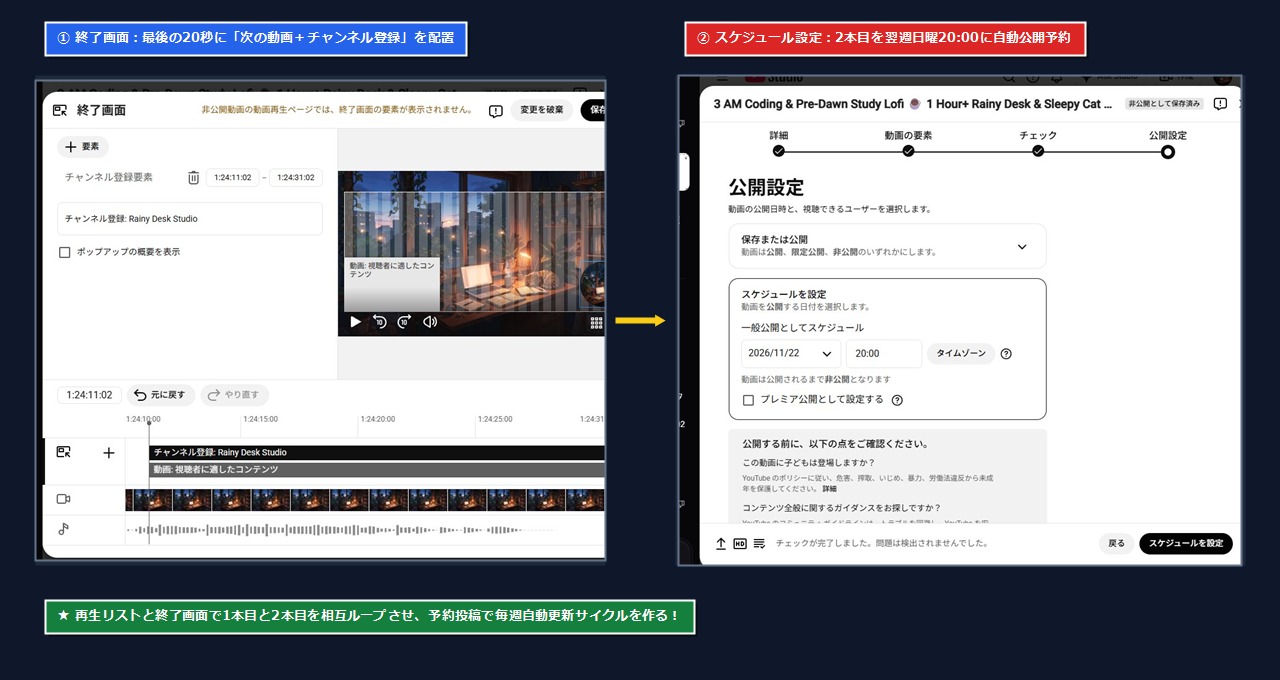
- 再生リスト(Playlist)と「終了画面(End Screen)」を設定する:動画の最後の20秒間に「他の動画」と「チャンネル登録ボタン」が出る終了画面を設定し、全動画を1つの公式プレイリストにまとめることで、視聴者が1本目➔2本目(合計約3時間)をノンストップで連続再生できるようになります。
- 第2弾動画は「スケジュールを設定(予約投稿)」で翌週日曜20:00にセットする:Sunoの残り10曲枠で作った2本目の動画(夜明け前&眠る猫バージョン)も週末のうちに丁寧に仕上げて翌週日曜20時に予約投稿セットしておくことで、忙しい平日でも無理なく「毎週定期更新されるチャンネル」のペースを維持できます。
🔍 実運用でハマった3つの細かい落とし穴(プロ仕様の仕上げ)
- 自動生成チェック3種はすべてOFF & 有料プロモーションは「いいえ」:詳細設定の「チャプターの自動生成」「場所の自動表示」「コンセプトの自動生成」がONのままだと、手動で作った30曲チャプターや没入感を邪魔する無関係なスポット・用語リンクが勝手に出ることがあります。すべてOFFにし、「有料プロモーション」も明示的に「いいえ」を選択しておきます。
- 「説明欄のハッシュタグ」と「タグ欄」を絶対に混同しない:説明欄の最下部に貼るのは
#付きのハッシュタグ(8個前後・最大15個以内)だけです。下部「タグ」欄用のカンマ区切りキーワード一覧をそのまま説明欄へ貼ると、スパム(キーワード詰め込み)誤判定のリスクになるため厳密に分けて管理します。 - 外部リンク「上級者向け機能」と再生リストの整理:開設直後は概要欄の外部URL(SpotifyやHyperFollow等)が自動リンクになりません。本名や顔出しを避けて匿名運用したい場合は、顔動画・身分証認証を使わず「チャンネル履歴の蓄積(約2ヶ月目安)」による自動解放を待ち、それまではクリック可能なYouTube内部リンク(
youtu.be/...)とチャンネルプロフィール欄のリンクで導線を繋ぎます。あわせて個人用の視聴プレイリストは「非公開」にし、チャンネル上の公開リストを公式BGMプレイリスト1本に絞るとブランド感が高まります。
よくある質問(FAQ)
Q1. 「音質の改善処理を許可する」を動画アップロード後にOFFにしても、過去の動画は直りますか?
A. いいえ、YouTube Studioの設定画面にも「すでにアップロード済みの動画には影響しません」と明記されています。一度ONのままエンコードされた過去動画には遡って適用されないため、必ず1本目の動画をアップロードする前にOFFへ変更して保存してください。
Q2. 動画の説明欄に貼ったSpotifyやHyperFollowのURLが青文字リンクになりません。
A. 新規チャンネルでは「上級者向け機能」がまだ解放されていないためです。身分証や顔動画の提出を避けて匿名性を保ちたい場合は、通常投稿を続けながら約2ヶ月のチャンネル履歴による自動解放を待つのが安全です。解放されるまでは、YouTube内部リンク(youtu.be/...)やコメント欄・チャンネルトップのリンク欄を中心に導線を設計します。
Q3. Suno等で作ったAI音楽動画は「AIの使用」を「はい」にすべきですか?
A. はい、必ず「はい」を選択することをおすすめします。現在のYouTube Studioでは開示対象例に「動画の主役となる音楽を作成する」と明記されており、正直に申告することで規約違反やチャンネル停止リスクを防げます。
まとめ:AI×エンジニアリングで作る「積み上げ型」音楽資産
今回のプロジェクトを通じて実感したのは、「ただAIでポン出ししただけの曲」と「コンセプトを設計し、スクリプトで丁寧にマスタリング・高音質化し、正しい設定で世界配信した作品」の間には、天と地ほどのクオリティ差が生まれるということです。
ぜひ皆さんも、本連載(全5回)の手順を参考に、自分だけの音楽スタジオ&BGMチャンネルを立ち上げてみてください。そして作業や勉強のお供には、ぜひ『Rainy Desk Studio』のBGMを流していただけたら嬉しいです!
🎵 【2026/11/23 速報実績】チャンネル登録者1人・申請から約38時間でYouTube公式アーティスト(♪)に爆速承認!
一般的なYouTube認証バッジ(✓)には登録者10万人以上が必要ですが、音楽クリエイター向けの公式アーティストチャンネル(OAC・♪マーク)は登録者数に関係なく申請可能です。本連載の手順通りにチャンネル整備+DistroKid連携を行った結果、チャンネル登録者数1人・申請受領からわずか約38時間(11/21 14:57 ➔ 11/23 05:30)で統合が完了し、チャンネル名横の「♪」バッジと「リリース」「投稿」タブが自動解禁されました。具体的な申請手順とOAuth連携の罠回避は、近日公開の番外編#1でスクリーンショット付きで全公開します!
📚 本連載(全5回)& 番外編シリーズ バックナンバー
- 【第1回】Suno v6で「作業用Lo-Fi BGM」アルバム全10曲を作るプロンプト設計術
- 【第2回】PowerShell×C#で全10曲を一括マスタリング&Geminiアートワーク制作術
- 【第3回】DistroKidで追加費用0円でSpotify・Apple Musicに世界配信する全手順
- 【第4回】Filmoraで1時間超えの作業用BGM動画を高音質320kbpsで作る方法
- 【第5回(本記事)】音楽特化YouTubeチャンネル初期設定と音質劣化防止ガイド
- 【近日公開・番外編#1】4大ストア公式認証(登録者1人・約38時間でYouTube ♪マーク爆速承認の実録付き)&Amazon無料ピッチ&なりすまし防衛全手順
- 【企画進行中・番外編#2】初週アナリティクス徹底解剖|「滞在22分47秒なのにCTR1.6%」を救うサムネイル再設計&SNS導線構築記
- 【企画進行中・番外編#3】1ヶ月運用実データ公開&DistroKid税務(W-8BENで米国源泉30%➔0%免除)+2時間刻みシリーズ展開の裏側
☕ Rainy Desk Studio 公式リンク集 & 制作ツール
- YouTube公式チャンネル:Rainy Desk Studio (@RainyDeskStudioBGM)
- 第1弾 約1時間20分 作業用BGM動画:Late Night Coding & Study Lofi Beats ☕ 1 Hour+ Rainy Desk BGM
- 第2弾 約1時間24分 作業用BGM動画(眠る猫編):3 AM Coding & Pre-Dawn Study Lofi ☕ 1 Hour+ Rainy Desk & Sleepy Cat BGM
- Spotify 公式アーティスト / アルバムページ:Rainy Desk Studio(Spotifyアーティスト) / Late Night Desk Sessions, Vol. 1(アルバム)
- Apple Music 公式アーティストページ:Rainy Desk Studio(Apple Music)
- Amazon Music 公式アーティストページ:Rainy Desk Studio(Amazon Music)
- 全ストア配信まとめ(HyperFollow):Late Night Desk Sessions, Vol. 1
- DistroKid(初年度7%オフ紹介リンク):自分もAI音楽の世界配信を始めてみる(公式紹介7%OFF)