前回の【第1回】では、Suno v6を使って作業用Lo-Fi BGMアルバム全10曲を生成し、高音質WAVとしてダウンロードするところまで解説しました。
しかし、多くのAI音楽クリエイターがここでやってしまう最大の失敗があります。それは「SunoからダウンロードしたWAVファイルを、そのままDistroKid(Spotify)やYouTubeにアップロードしてしまうこと」です。
今回は、私が立ち上げた『Rainy Desk Studio』で実践している、一切の有料DAWソフトを使わず、Windows標準のPowerShell(+インラインC#)だけで全10曲を5秒で商用グレードに仕上げる「自動マスタリング処理」と、Geminiを使ったアルバムジャケット&YouTubeサムネイル制作術を図解付きで公開します。
1. 【図解】なぜSunoのWAVを「そのまま配信」してはいけないのか?
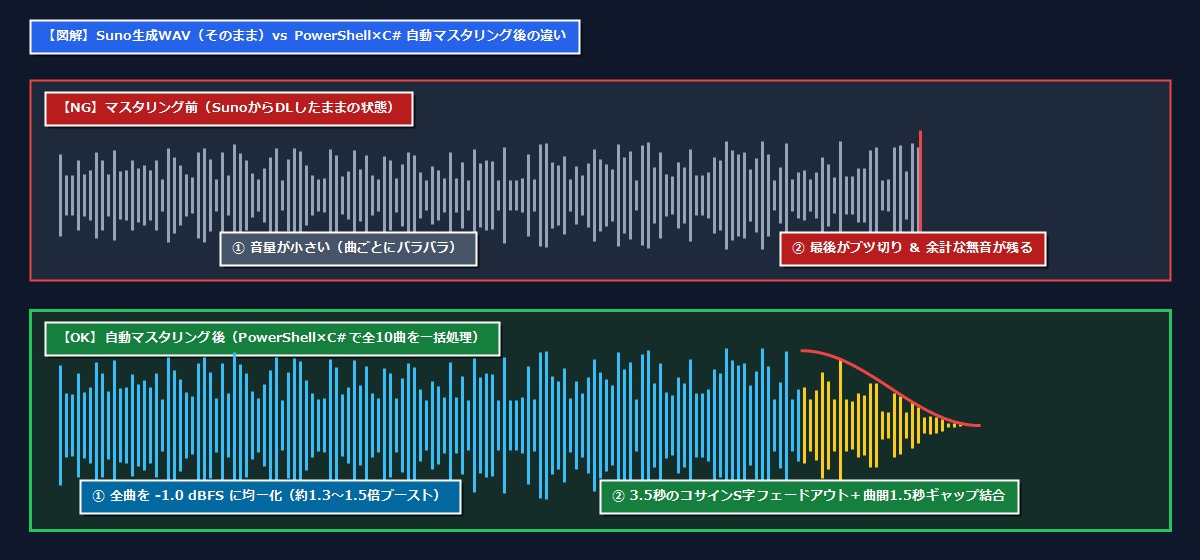
Sunoからダウンロードした直後のWAVファイルを聴き比べると、以下の3つの問題が必ずと言っていいほど見つかります。
- 曲ごとのピーク音量(最大音量)がバラバラ:ある曲は音が小さく、次の曲になった瞬間に急にドラムが大きくなるため、作業用BGMとして聴いているリスナーが驚いてしまいます。
- 曲の終わり(エンディング)がブツ切り、または不自然な無音が残る:AI生成曲特有の弱点として、最後の余韻が急にスパッと切れたり、逆に最後に数秒間の微妙なノイズ混じりの無音が残ったりします。
- YouTube用の長尺動画にする際、1曲ずつ手作業で並べるのが大変:10曲を3ループ(計30曲・約80分)させる動画を動画編集ソフト上で1曲ずつ並べると、曲間の無音(ギャップ)がズレてチャプター時間も計算しづらくなります。
💡 エンジニア的解決策:スクリプトで「一括マスタリング&連結」を自動化する!
手作業で波形編集ソフトを開く必要はありません。以下の4つの処理をプログラムで全自動実行します。
① 末尾の不要な無音部分を自動検知してトリミング
② 全曲のピーク音量を配信プラットフォーム推奨の 「-1.0 dBFS」 に均一化(ノーマライズ)
③ 冒頭0.05秒のマイクロフェードイン(ポップノイズ防止)+ 末尾3.5秒の滑らかなコサインS字フェードアウト
④ YouTube用に曲間1.5秒の空白を挟んで10曲を1本(約28分)に完全結合し、3ループ分(全30曲)のYouTubeチャプター時刻を自動算出!
2. PowerShell × C# 全自動マスタリング処理のコアロジック
Windowsに最初から入っているPowerShellからC#の高速バイナリ処理を呼び出すことで、48kHz / 16bit ステレオPCMのWAVファイルを劣化ゼロ・わずか数秒でマスタリングできます。
特にこだわったのがフェードアウトの曲線です。単純な直線(リニア)フェードアウトだと音の減衰が不自然に聴こえるため、コサイン関数(0.5 * (1.0 + Math.Cos(progress * Math.PI)))を使った「S字カーブ(Cosine S-Curve)」を採用しています。これにより、プロのエンジニアがフェーダーをゆっくり絞ったような極めて自然な余韻になります。
// C#による-1.0dBFSノーマライズ&3.5秒コサインS字フェードアウトのコアロジック
double targetPeak = 29200.0; // 16bit PCM (最大32767) における -1.0 dBFS
double gain = Math.Min(2.0, targetPeak / maxAbs); // 最大+6dB(2.0倍)までに制限しノイズ増幅を防止

for (int f = 0; f < effectiveFrames; f++)
{
    double env = 1.0;
    if (f < fadeInFrames) {
        env = (double)f / fadeInFrames; // 50ms マイクロフェードイン
    }
    else if (f >= fadeOutStartFrame) {
        double progress = (double)(f - fadeOutStartFrame) / fadeOutFrames;
        // 滑らかなコサインS字カーブによる3.5秒フェードアウト
        env = 0.5 * (1.0 + Math.Cos(progress * Math.PI));
    }
    // 各サンプルにゲインとエンベロープを適用して16bitクリッピング保護
}
3. 【図解】Geminiで作る「1:1 正方形ジャケット」と「16:9 横長イラスト」
音源が揃ったら、次はビジュアル(アートワーク)です。ここでは2種類のサイズが必要になります。
- Spotify / Apple Music(DistroKid)用:
3000 × 3000 pxの正方形(1:1)画像(※文字やロゴを入れない方が審査落ちリスクがゼロになります) - YouTube長尺動画 & サムネイル用:
1920 × 1080 pxのフルHD横長(16:9)画像
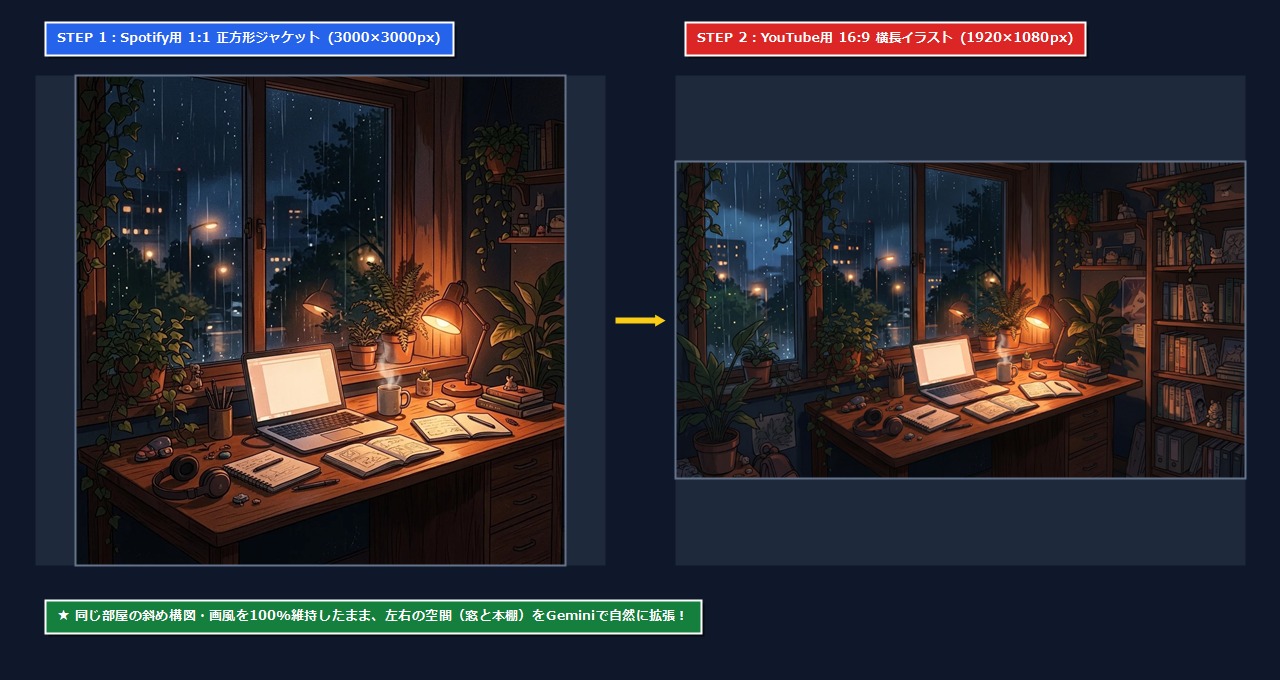
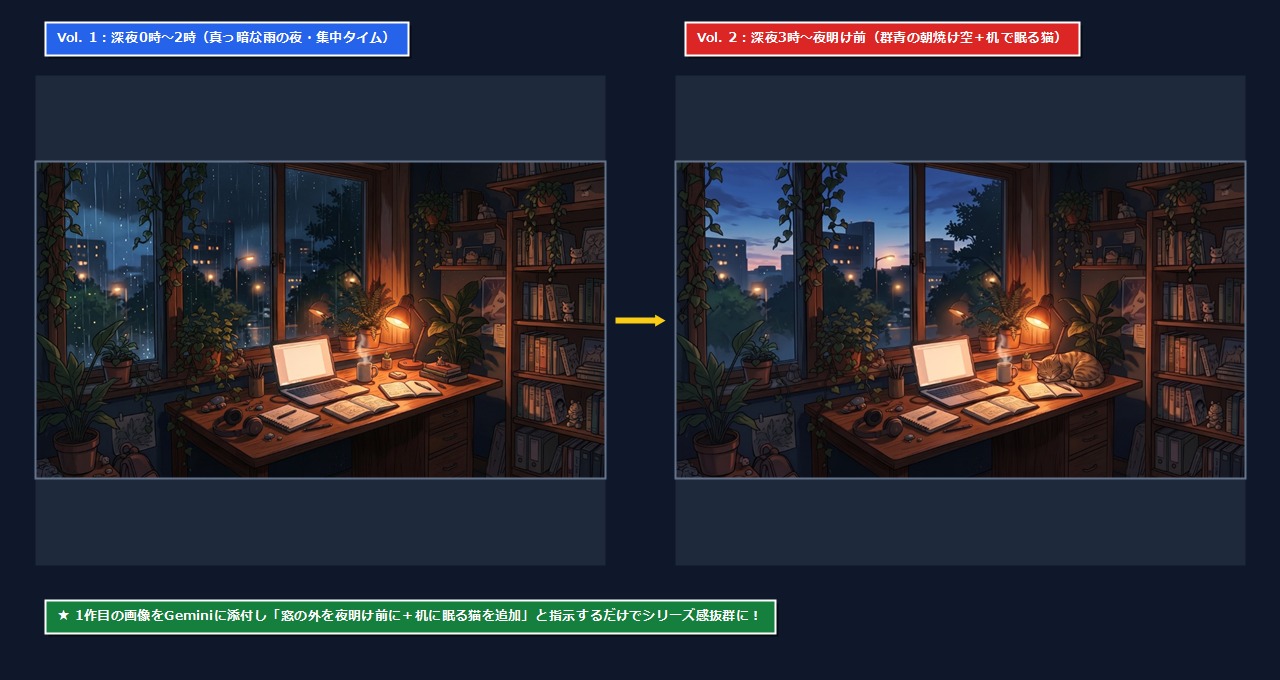
▼ さらに2作目(Vol. 2)では「同じ部屋の時間を進め、眠る猫を追加」してシリーズ化!
チャンネルの統一感を出すため、2作目で全く別の部屋にしてしまうのはもったいないです。
そこで、1作目(深夜0時〜2時の雨の夜)の画像をGeminiに添付し、「部屋の構造や画風は100%維持したまま、窓の外を『夜明け前の群青色の空』に変え、デスクランプの横に『丸くなって眠る猫』を追加してください」と指示しました。
🚀 次回予告(第3回):DistroKidで追加費用0円でSpotify・Apple Musicに世界配信する全手順
マスタリング済みの10曲と3000pxのジャケットが揃ったら、いよいよ世界配信です。
次回の【第3回】では、多くの初心者が引っかかる「DistroKidの有料オプション&有料マスタリングの罠」をすべて回避して追加費用0円でアップロードする設定と、個人の本名や住所を一切表に出さずにアーティスト活動するためのクレジット設定術を実際の画面図解付きで徹底解説します!