「大好きな推しの等身大パネルを部屋に飾りたい!」 「でも、画像を拡大すると画質が粗くなるし、業者に頼むと1万円以上して高い……」
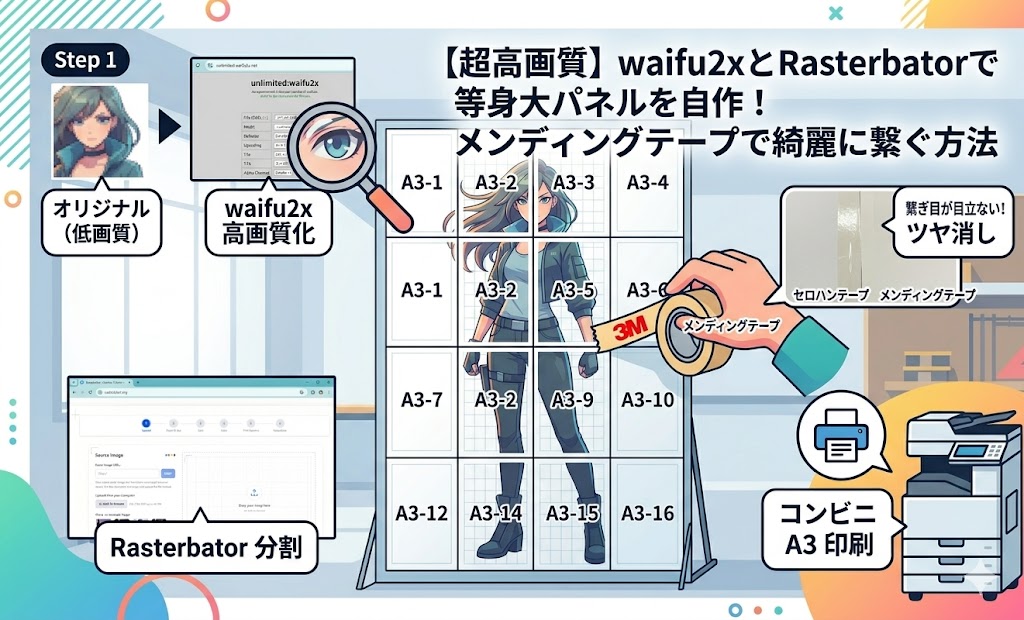
そんな悩みはありませんか? 実は、無料の画像拡大AIツール「waifu2x」と、ポスター分割ツール「Rasterbator」、そしてコンビニのA3印刷を組み合わせれば、業者顔負けのハイクオリティな等身大パネルを格安で自作することができます。
今回は、私が実際に試して大成功した「画質を落とさずA3サイズで分割し、メンディングテープで繋ぎ目を綺麗に見えなくする方法」を徹底解説します。お気に入りのキャラクターを大迫力でお迎えしたい方は、ぜひ参考にしてください!
等身大パネル自作に必要な無料ツールと道具
まずは、今回使用する最強のツールと道具一式です。
- unlimited:waifu2x(画像をAIで高画質に拡大する無料サイト)
- Rasterbator(画像をポスターサイズに分割する無料サイト)
- スチレンボード(ハレパネなど / 100均やホームセンターで購入可能)
- メンディングテープ(※ここが綺麗に仕上げる最大のポイント!)
- カッター・定規
ステップ1:waifu2xで画像を「超高画質」に拡大する
等身大まで画像を大きくすると、どうしてもドットが粗く、ガタガタになってしまいます。そこで「unlimited.waifu2x.net」というサイトを利用します。
- サイトに画像をアップロードします。
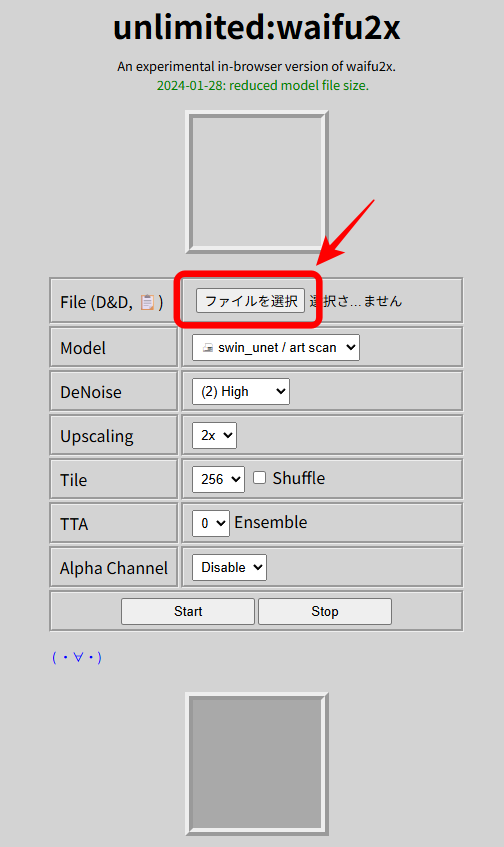
- 「DeNoise(ノイズ除去)」や「Upscaling(拡大)」の設定を行います。
Highest、2xを選択。4xの場合、処理できず失敗することが多いため2xで出力されたものを、更に2xの方が失敗しないです。
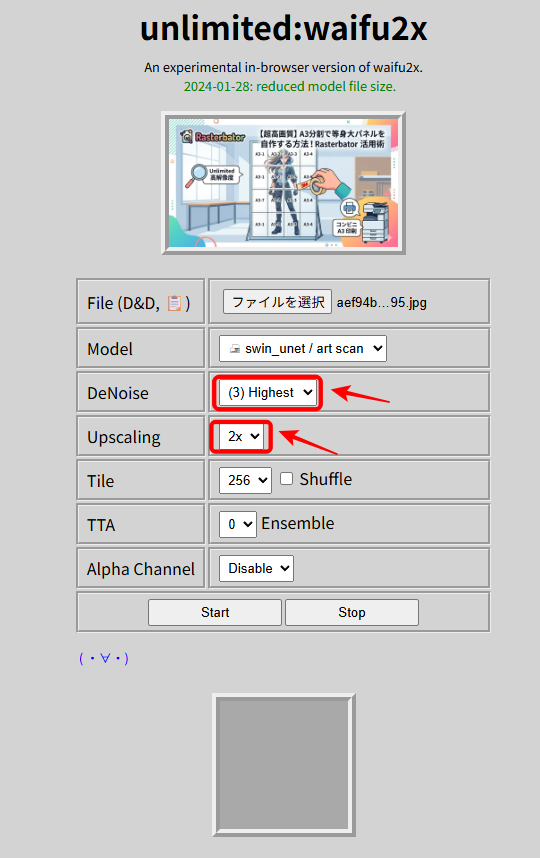
- 処理をスタートすると、イラスト特有の線をくっきり保ったまま、AIが高解像度に変換してくれます。
このひと手間で、完成時のクオリティが劇的に変わります!
ステップ2:RasterbatorでA3サイズに分割・PDF化
画像が高画質になったら、「rasterbator.org」にアクセスします。「Free Online Rasterbator Poster Maker」というツールを使って、等身大サイズに分割します。
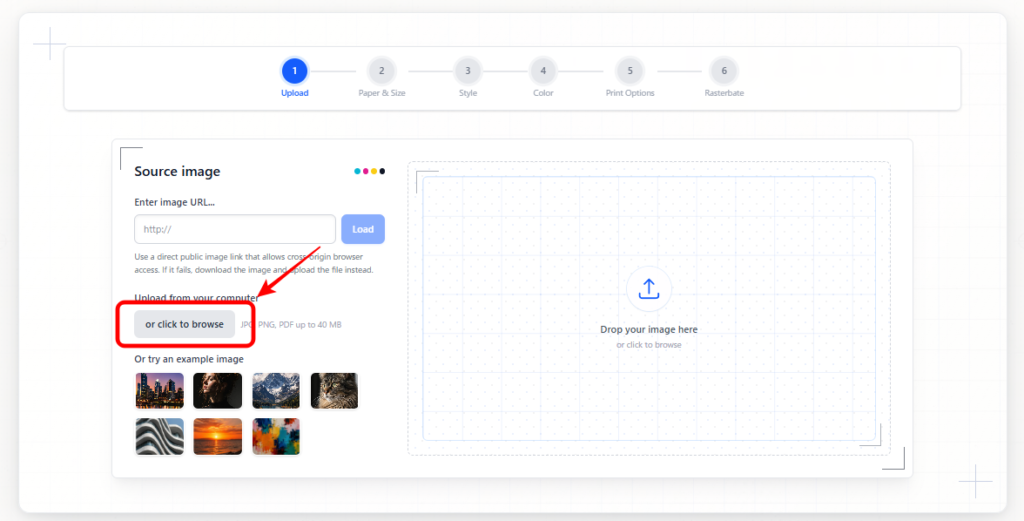
- 高画質化した画像をアップロードします。
赤枠からファイルをアップロードする
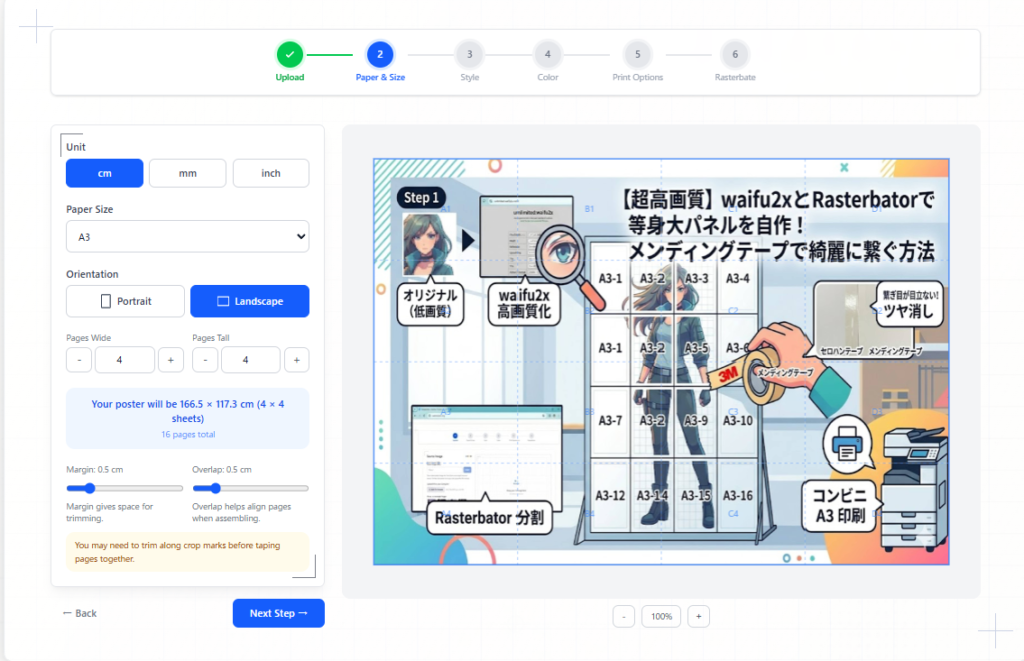
- 用紙サイズを「A3」に設定します(A4より分割数が減り、繋ぎ目が少なく済みます)。
A3サイズ、A3サイズで4x4、余白などを設定。
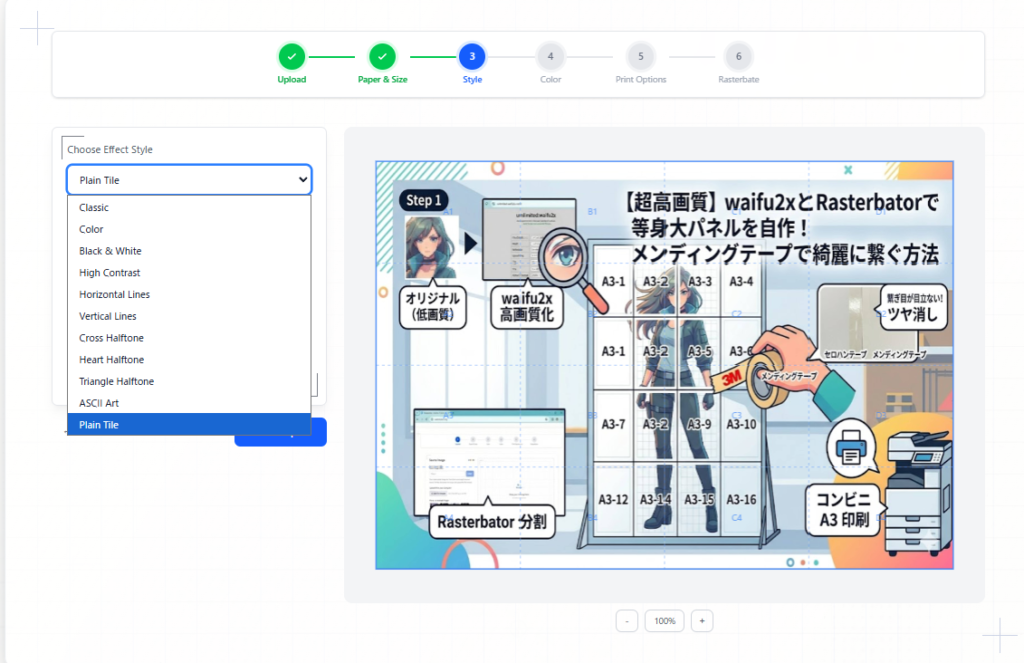
- 画質を保つため、スタイル設定は必ず「Plain Tile」などの効果なしモードを選択します。
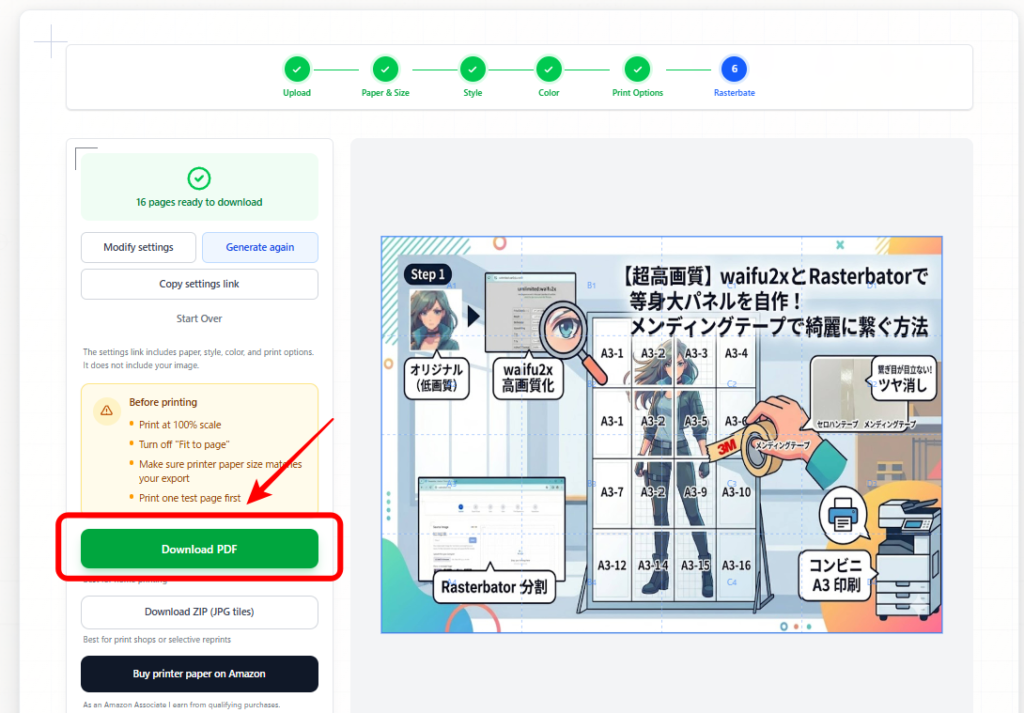
- 分割されたPDFデータをダウンロードします。
ステップ3:コンビニのA3プリントで印刷
ダウンロードしたPDFをUSBメモリやネットプリントアプリに入れ、コンビニのマルチコピー機で印刷します。コンビニのレーザー印刷は発色が良く、A3の大判でも1枚数十円で済むため非常にコスパが高いです。私はnetprintを利用しております。
印刷後、余分な部分(重なる部分)をカットしていきます。 カッターや定規は100均でも揃えられますが、「繋ぎ目をいかに綺麗にカットするか」が等身大パネルのクオリティに直結するため、私は以下の3つのアイテムを新調しました。結果的に作業が超快適になったので、心からおすすめします!
オルファ(OLFA) カッターマットA3 135B
A3サイズの用紙をカットするのに、小さなマットを何度もズラすのはストレスの元!このA3サイズのマットなら、用紙をドーンと置いて一気に作業できます。安心のオルファ製で耐久性も抜群です。
オルファ(OLFA) Aプラス 215B 小型 カッター(オートロック)
紙だけでなく、後で分厚いスチレンボードを切り抜く際にも活躍します。オートロック機能が付いているため、力を入れて切っても刃が引っ込んでしまうことがなく、左右両用で使いやすいのもポイントです。
レイメイ藤井 すべらないカッティング定規 50cm ACJ1000
個人的に買って大正解だったMVPがこれです!A3用紙の長辺(42cm)を一度でスッと切るには、30cm定規では長さが足りません。50cmあれば一刀両断できます。さらに裏面に滑り止めがついているため、カット中に定規がズレて推しの顔を切ってしまう……という大惨事を防げます!
ステップ4:メンディングテープで繋ぎ目を「見えなく」する
印刷が終わったら、余白をカットしてスチレンボードに貼り合わせていきます。ここで使うのが「メンディングテープ」です。いきなり貼り付けると失敗しますので、マスキングテープなどで仮止めしておくと作業しやすいです。
- なぜメンディングテープなのか? 普通のセロハンテープは光を反射してテカテカ光ってしまい、いかにも「繋ぎ合わせました」という安っぽい見た目になります。しかし、メンディングテープは表面がツヤ消し(マット)加工されているため、光を反射せず、イラストに自然に馴染んで繋ぎ目が目立ちません。
- また、経年劣化で黄色く変色しにくいため、長期間部屋に飾る等身大パネルには最適のアイテムです。
裏面と表面からしっかり固定し、輪郭に沿ってボードごと切り抜けば完成です!
もし、パネルではなく壁や扉に直接貼りたい場合、これまでに色々なテープを試してきましたが、以下のテープが圧倒的に一番良かったです!
このテープを強くおすすめする理由:
- 「強すぎず弱すぎない」絶妙な粘着力 壁や扉にしっかりと張り付いて時間が経っても落ちてこないのに、ガチガチに固着しない絶妙なバランスを保ってくれます。
- 紙を破らずに、綺麗に剥がせる これが最大のメリットです!位置を少し直したい時や、最終的に剥がす時に、せっかく作った掲示物(紙)を破いてしまったり、壁側にベタベタしたノリ跡が残ったりする悲劇が起こりません。
- ソフトな素材で壁紙にもフィット 少し厚みのある柔らかい素材(ソフトタブ)なので、壁紙や扉のわずかな凹凸にもしっかり馴染んで、確実にホールドしてくれます。
壁や扉にポスターを傷つけずに貼りたい時は、正直このテープ一択と言っても過言ではありません。ぜひ試してみてください!
ちなみにこの3Mのテープ、昔は100円ショップの「セリア」でも見かけたのですが、最近はどこを探しても売っておらず……今はもっぱらネットで購入しています。
こちらの「コクヨ ひっつき虫」(練り消しのように丸めて使う粘着ゴム)もおすすめです。
これも定番の良品なのですが、使うたびに「ちぎって、指で均一にのばして貼る」という作業が地味に面倒になってしまい、最近はすっかり先ほどの3Mテープ派になりました。
なお、ダイソーなどの100円ショップにも、青色の似たような粘着ゴムが売られています。 安くて利用当初は全く問題ないのですが、半年〜1年後にいざ剥がそうとすると、ゴムがカチカチに硬化していて壁から非常に剥がしにくくなるという罠があります。
もし粘着ゴムタイプを使うのであれば、長期間貼っていても綺麗に剥がせる本家の「コクヨさん」の製品を強くお勧めします!
他の使い分けの判断としては、ざらざら、でこぼこしているような壁には、コクヨ ひっつき虫がおすすめです。
さらに見栄えを良くする小技:光源側の紙を上にする
作成していて、「見栄え」をさらに一段階アップさせる重要なポイントに気付きました。それは「オブジェクトの重ね方(レイヤリング)」です。
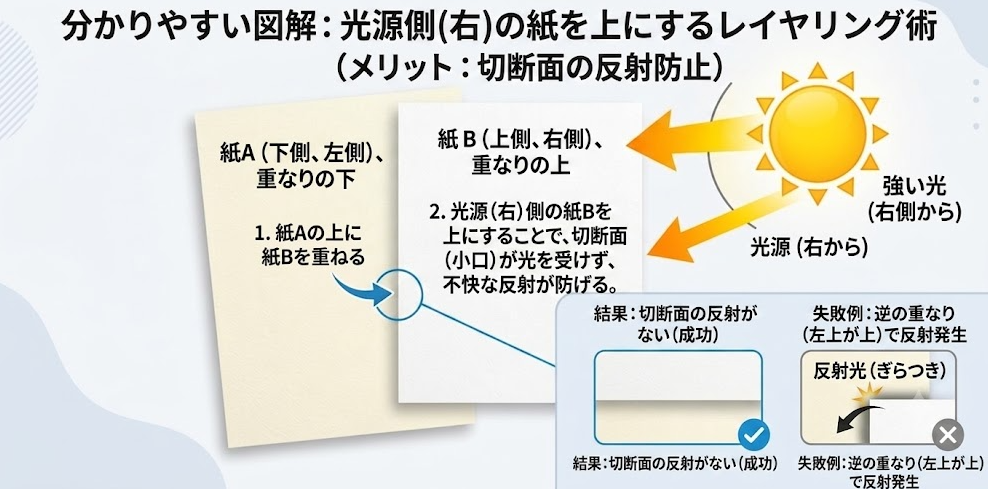
単に影をつけるだけでなく、「光源側(右側)の紙を上にして重ねる」ことで、より自然で美しい仕上がりになります。
- ❌ 失敗例(逆の重なり): 光源の反対側(左)の紙を上にしてしまうと、上に乗った紙の「切断面(小口)」に強い光が直接当たってしまいます。これにより不自然な反射(ギラつき)が生まれ、違和感の原因になります。
- ✅ 成功例(光源側が上): 光源側(右)の紙を上に重ねることで、切断面が直接光を受けなくなります。不快な反射が防がれ、とても自然な重なりを表現できます。
ほんのちょっとした重なりの順序の工夫ですが、これを意識するだけで全体の印象が大きく変わります。作成の際は、ぜひ「光の向きと重なり」もセットで考慮してみてください!
光源以外にも、裁断面に色を塗ると、白い反射が軽減するため、私は併用しております。
まとめ:推しが部屋にいる感動はプライスレス!
実際に完成した等身大パネルを飾ってみましたが、waifu2xの高画質化とメンディングテープのマットな質感のおかげで、「本当に自作!?」と疑うレベルの素晴らしい完成度になりました。
少しの工夫と無料ツールでここまでできるので、皆さんもぜひこの方法で自作等身大パネル作りに挑戦してみてください!