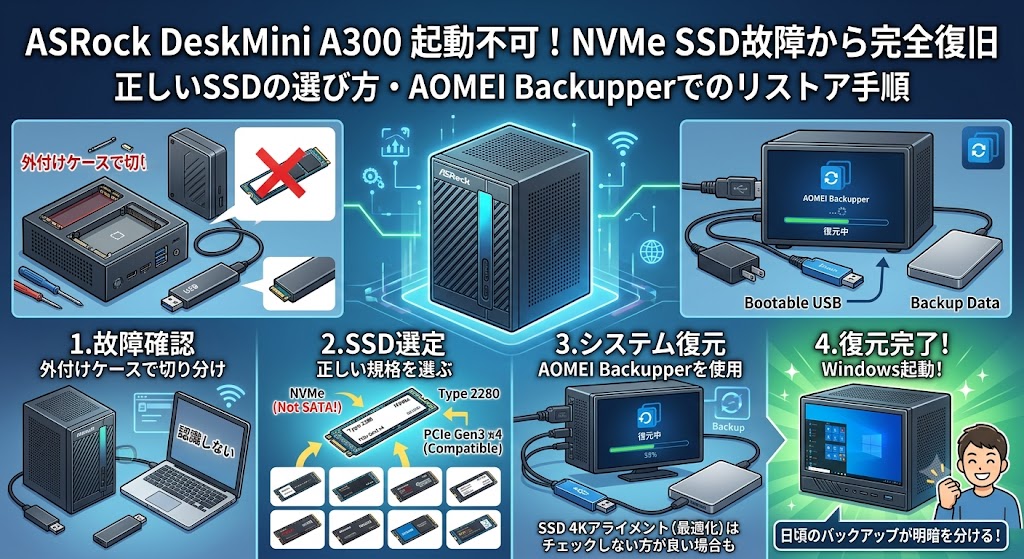
愛用している超小型PC「ASRock DeskMini A300」の電源を入れたら、突然Windowsが立ち上がらなくなりました。BIOS(UEFI)を確認してみると、なんとシステム領域として使っていた NVMe M.2 SSDが完全に認識されていない 状態に。
今回は、壊れてしまったNVMe SSDの故障確認方法から、DeskMini A300の仕様に合わせた正しいSSDの選び方、そして以前「AOMEI Backupper」で取得していたシステムバックアップを使って元の環境を復旧するまでの手順を備忘録としてまとめました。
同じように「急にPCが起動しなくなった!」「交換用のSSDはどれを買えばいいの?」とお困りの方の参考になれば幸いです。
1. ASRock DeskMini A300の基本スペックをおさらい
SSDを交換する前に、まずはDeskMini A300の基本仕様を確認しておきましょう。超小型ながら拡張性が高いのが魅力です。
| 項目 | DeskMini A300 の仕様 |
| 対応CPU | Socket AM4 (Picasso, Raven Ridge, Bristol Ridge, TDP 65Wまで) |
| 対応メモリ | DDR4 SO-DIMM ×2 (最大64GB / Ryzen APU: 2933MHz対応) |
| M.2 スロット (裏表2箇所) | M.2_1: Type 2280 PCIe Gen3 x4 M.2_2: Type 2280 PCIe Gen3 x4 (※Athlon 2xxGE搭載時はGen3 x2) |
| SATA ストレージ | 2.5インチ SATA 6Gbps ×2 (RAID 0/1対応) |
| 映像出力 | DisplayPort ×1、HDMI ×1、VGA (D-Sub) ×1 (3画面同時出力対応) |
| 本体サイズ | 155 × 155 × 80 mm (1.92L) |
2. DeskMini A300に最適なNVMe SSDの選び方(注意点)
DeskMini A300のSSDを買い替えるにあたり、絶対に間違えてはいけないポイントが3つあります。購入前に必ずチェックしてください。
- 「NVMe」専用です(SATA M.2は非対応)M.2スロットは「NVMe」規格のSSD専用です。形状が似ている「SATA接続のM.2 SSD」を購入しても認識されないため、必ず「NVMe (PCIe)」と書かれたものを選んでください。
- サイズは「2280」を選ぶM.2 SSDには長さの規格があります。DeskMini A300が対応しているのは、最も一般的な長さである 「Type 2280(幅22mm × 長さ80mm)」 です。
- 規格は「PCIe Gen3 x4」で十分(Gen4でもOK)DeskMini A300のM.2スロットの通信速度の上限は「PCIe Gen3 x4」です。最新の「PCIe Gen4」や「Gen5」のSSDも下位互換性があるため物理的には使えますが、速度はGen3の頭打ちになります。そのため、コスパの良い「Gen3」のSSDを選ぶか、価格差がなければ発熱が比較的控えめなGen4のエントリーモデルを選ぶのがおすすめです。
🔽 DeskMini A300におすすめのコスパ最強NVMe M.2 SSD
■256GB
■512GB
※システムドライブ(Cドライブ)として使う場合、信頼性の高いメーカー製を選ぶと安心です。
3. 本当にSSDの故障?外付けケースで切り分けを行う
新しいSSDを買う前に、「マザーボード側のスロットの故障」なのか、「SSD本体の故障」なのかを切り分けておくと確実です。
私は、NVMe M.2 SSDをUSB接続できる 外付けエンクロージャー(ケース) を使って別のPCに繋いで検証してみました。結果は…… 全く認識せず。
ディスクの管理画面にも表示されなかったため、マザーボードの不具合ではなく「NVMe SSD本体の物理的な故障」であることが完全に確定しました。
💡 ワンポイントアドバイス
このようなトラブル時に、NVMe対応の外付けケースを1つ持っておくと故障の切り分けやデータ救出に非常に便利です。
🔽 おすすめのNVMe M.2 SSD 外付けケース
リンク
今回はコストを抑えるためにメルカリで状態の良い中古のNVMe SSDを購入しましたが、ストレージは寿命がある消耗品なので、予算が許せば新品を購入するのを強くおすすめします。
4. AOMEI Backupperでシステムを復旧する手順
新しいSSDをDeskMiniに取り付けたら、いよいよシステムの復旧です。
以前、無料のバックアップソフト 「AOMEI Backupper」 でシステムドライブの丸ごとバックアップを取っていたのが功を奏しました。
復元手順は以下の通りです。
1.AOMEIのブータブルメディアでPCを起動する:事前に別のPCで作成しておく必要があります。
AOMEI Backupperの「ブータブルUSB(復旧用メディア)」をDeskMiniのUSBポートに挿し、電源を入れます。起動時に F11 キーなどを連打してブートメニューを呼び出し、USBメモリから起動します。
2.復元(リストア)メニューを選択する:
AOMEI Backupperが立ち上がったら、左側のメニューから 「復元」 をクリックし、「イメージファイルを選択」から、以前保存しておいたシステムバックアップのファイル(.adi形式)を指定します。
3.システムを復元する項目を選択する:
「このシステムイメージを復元する」にチェックを入れ、下部にある「システムを他の場所に復元する」にもチェックを入れて「次へ」をクリックします。
4.復元先として新しいNVMe SSDを選ぶ:ディスクの選択ミスに注意。
新しくDeskMiniに取り付けたNVMe M.2 SSDを復元先のディスクとして選択します。ここで間違って別のデータドライブ等を選ばないように、容量などをしっかり確認してください。また、中古などで購入したSSDの場合、すでにパーティションが切ってある場合があるため、事前にほかのPCなどでパーティションを削除しておくと選択する際にミスを防止できます。
5.SSDの最適化にチェックを入れて復元開始:
操作概要の画面が出たら、左下にある 「SSD 4Kアライメント(SSDの最適化)」 にチェックを入れようですが、私が試したところチェックを入れると何度実施しても復元に失敗するため、諦めて「開始」をクリックし、復元が進みました。
6.再起動してWindowsの起動を確認する:
プログレスバーが100%になり復元が完了したら、PCをシャットダウンします。ブータブルUSBとバックアップデータが入った外付けHDDなどを取り外し、再度電源を入れます。無事にWindowsが立ち上がれば復旧完了です!
まとめ:正しいパーツ選びと日頃のバックアップが明暗を分ける
今回、突然NVMe SSDがお亡くなりになるというトラブルに見舞われましたが、「DeskMini A300の仕様(Gen3 x4・Type2280)に合ったSSDを選べたこと」「AOMEI Backupperでシステムバックアップを取っていたこと」 のおかげで、スムーズに元の環境を取り戻すことができました。
SSDは前兆なく突然壊れることがあります。
「まだバックアップを取っていない…」という方は、PCが正常に動いている今のうちに、システムバックアップを外部ストレージに保存しておくことを強くおすすめします!
🔽 今回大活躍したアイテムはこちら