QRコード決済やLINEでの連絡など、私たちの生活はスマートフォンがないと成り立ちません。しかし、どれほど大手の携帯会社でも「通信障害」が起きる可能性はゼロではありません。もしお出かけ中にスマホが圏外になってしまったら、とても困りますよね。
そこで今回は、万が一の事態に備えて、月額たったの440円で維持できる「予備のスマホ(サブ機)」の作り方をご紹介します!
楽天・ドコモ・auの「3社持ち」で安心を確保
最も安心できるのは、「違う携帯会社の電波を複数持っておくこと」です。例えば、以下のような組み合わせが最強です。
- メインのスマホ: 楽天モバイル(楽天回線)など普段使っているもの
- 予備のスマホ: IIJmio(ドコモ回線) + povo2.0(au回線)
予備のスマホに、最近主流の「eSIM(イーシム)」という電子的なSIMを2つ同時に入れる(デュアルeSIM)ことで、1台のスマホで複数の回線を使い分けることができます。ドコモ回線がダメならau回線を…といった具合に、トラブル時にすぐ切り替えられるのが最大のメリットです。
ランニングコストはたったの月額440円!
予備のスマホに高い月額料金を払うのはもったいないですよね。そこで活躍するのが、格安で使える「IIJmio」と「povo2.0」の組み合わせです。
普段のネットは「IIJmio」(月額440円)
データ通信(インターネット)専用のプランとして「IIJmio」のeSIMを契約しています。ドコモ回線が選べて、2GBで月額440円という安さが魅力です。さらに「余ったデータ量を翌月に繰り越せる」ので、普段あまり使わなくても翌月には最大4GBまで貯まり、いざという時にたっぷり使えます。(※さらにコストを抑えたい場合は、日本通信SIMの290円プランなどを検討するのも一つの手です)
電話番号とイザという時は「povo2.0」(基本料0円)
予備の電話番号を持つのに最適なのが「povo2.0」です。なんと基本料は0円!au回線を利用しています。
普段は0円のまま「着信専用」として寝かせておき、もしメインの楽天回線や、ドコモ回線(IIJmio)に障害が起きた時は、povoのアプリから「データ使い放題(24時間330円)」などをその場で購入すれば、すぐにau回線でネットが復活します。(※povo2.0は半年に1回以上の有料トッピング購入がないと利用停止になる点だけご注意ください)
画像で解説!予備スマホの設定手順
それでは、実際に予備のスマホに設定していく手順を見ていきましょう。なお、IIJmioのデータ専用eSIMの契約・登録手順については、以下の過去記事を参考にしてみてください。


povo2.0回線開通の流れ
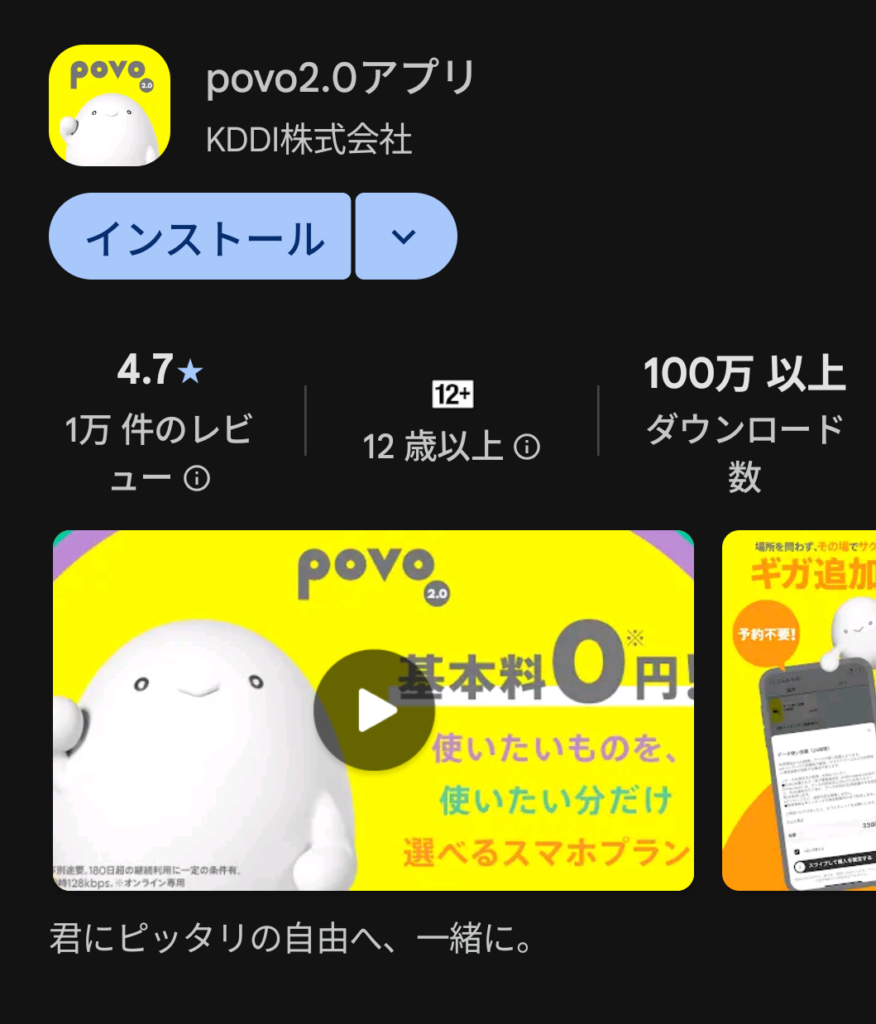
povo2.0はアプリで簡単に申請することが可能です。アプリ導入後は、手順通り進めれば数分で申し込みは完了します。
- アプリをインストールし、画面の指示に従って申し込みを進めます。
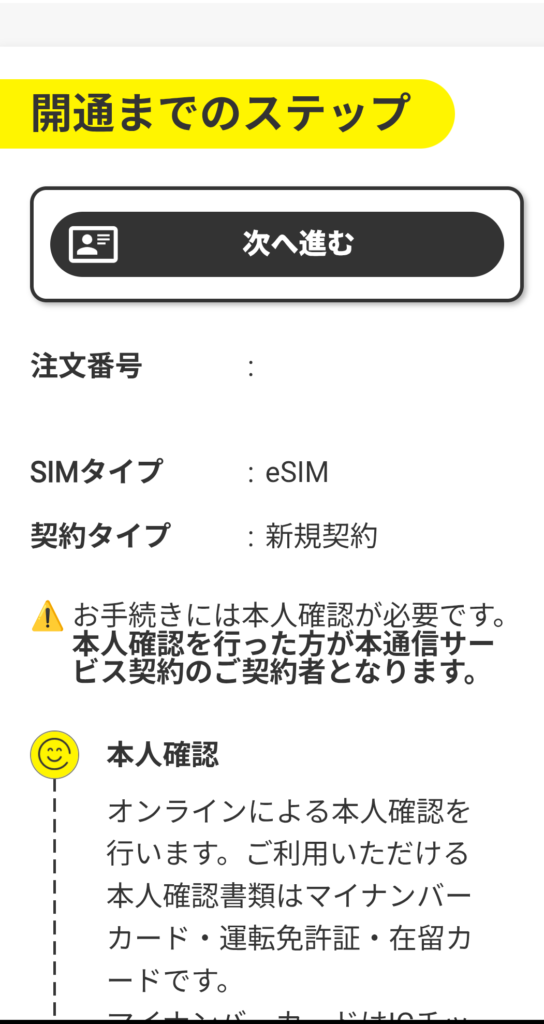
- 支払い方法を選択後、「開通までのステップ」画面に遷移します。
- 本人確認:マイナンバーカードを使用すると、数分でスムーズに完了します
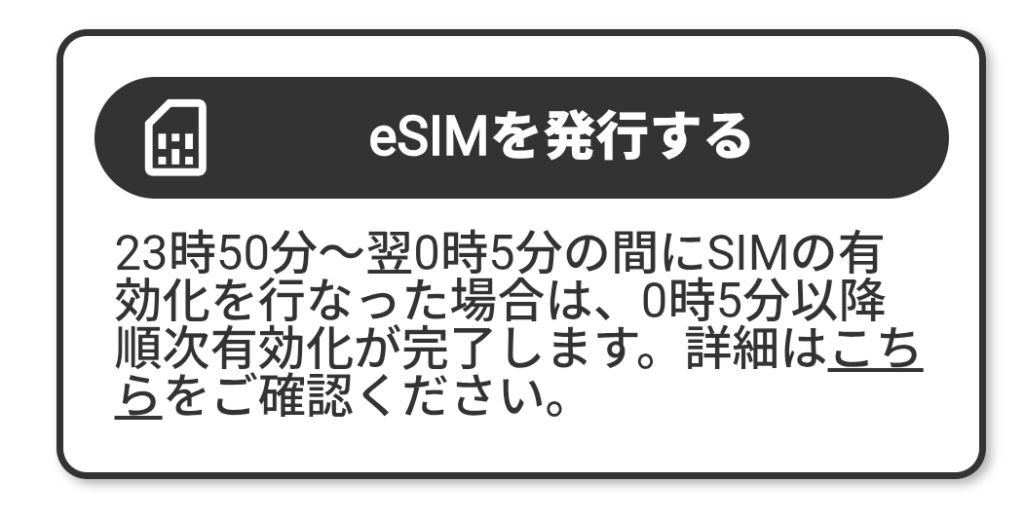
- 本人確認完了後、eSIM発行画面で「eSIMを発行する」を選択します
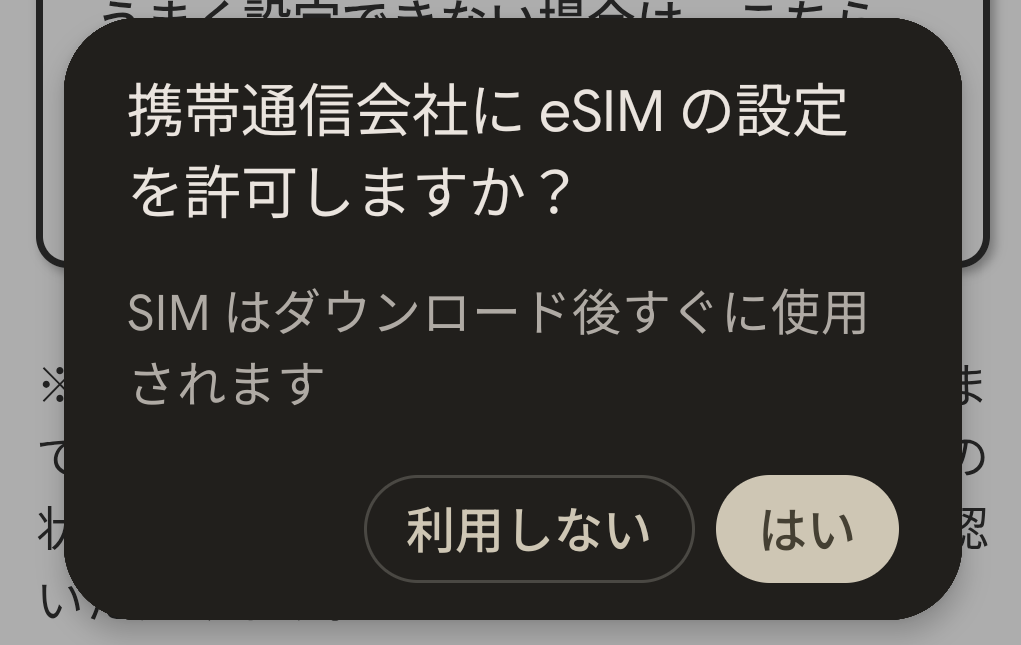
- 続いて「eSIMを設定する」を選択し、ポップアップの自動設定画面で「はい」を選択すれば完了です
アプリから申し込み後、支払い方法を選択すると、開通までのステップという画面に遷移する。ここで本人確認が必要となるため、マイナンバーカードを使えば数分で本人確認が完了する。
本人確認の完了後、eSIM発行画面が表示されるため、「eSIMを発行する」を選択する
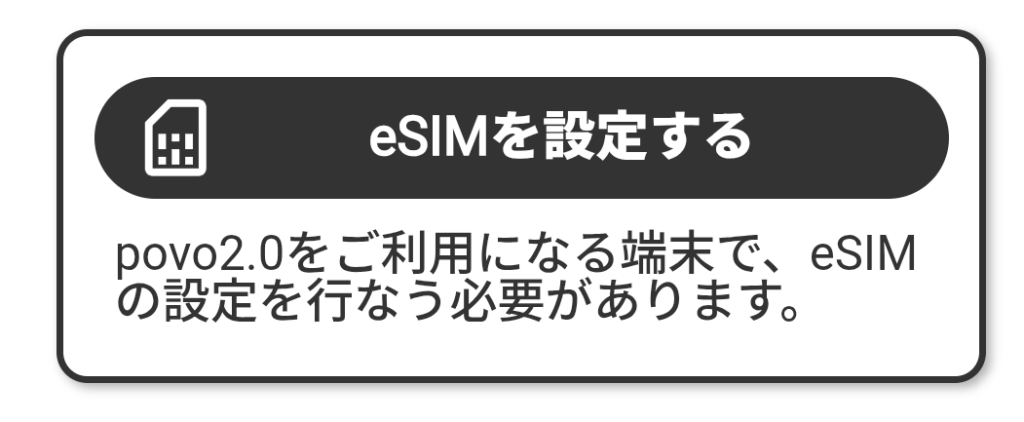
eSIMの発行が完了したのち、「eSIMを設定する」を選択する。
ポップアップで、eSIMの自動設定画面が表示されるため、「はい」を選択する。
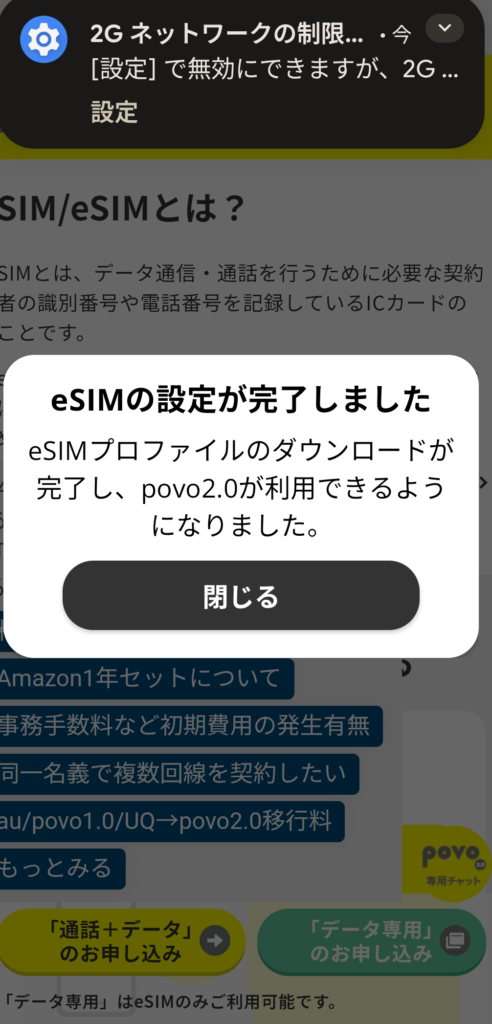
eSIMの設定が完了しましたという画面が表示されれば、無事完了だ。
2つの回線の役割を決める(デュアルeSIM設定)
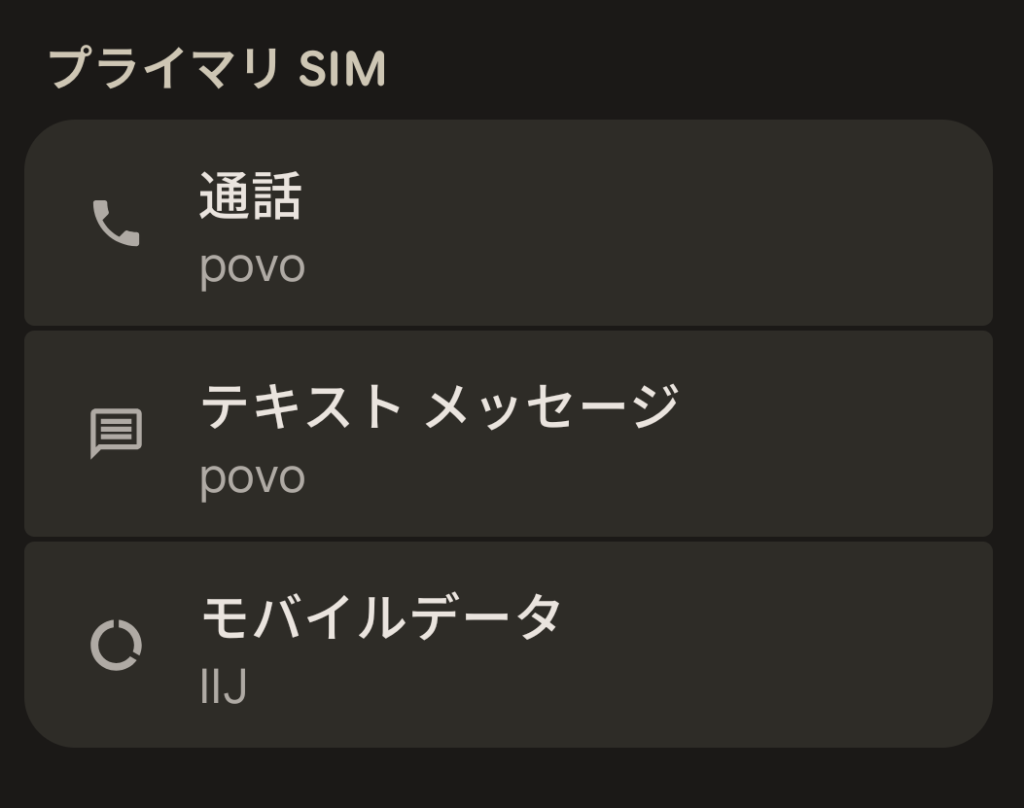
スマホに2つのeSIMが入ったら、「どちらの回線を何に使うか」を設定します。ここが一番のポイントです! スマートフォンの設定画面から、以下のように割り当てます。
- 音声通話とSMS: povo(0円で維持する電話番号)
- データ通信: IIJmio(月額440円のネット回線)
LINEはどうなるの?
この設定をした場合、「データ通信はIIJmioなのに、LINEの登録にpovoの電話番号を使えるの?」と疑問に思うかもしれません。結論から言うと、全く問題なく使えます。
LINEを新しく登録する時は、povoの電話番号を入力してSMS(ショートメッセージ)で認証番号を受け取ります。登録が終わった後の普段のメッセージ送信や通話は、すべてスマホが自動的に「データ通信用」に設定したIIJmioの回線を使ってくれます。面倒な切り替え操作は一切必要ありません。
まとめ:月額440円の「通信の保険」
メインのスマホ(楽天など)だけに頼るのではなく、予備のスマホにドコモ回線(IIJmio)とau回線(povo2.0)を入れておくこの設定。
普段は月額440円というジュース数本分のコストで維持でき、データ繰り越しで無駄もありません。そしていざという時には最強のバックアップとして機能します。「通信の保険」として、使っていないスマホがある方はぜひ試してみてくださいね!