第1回では、2026年最新の価格ルールとアカウント登録の仕組みを解説しました。今回は制作フェーズに入り、「AI画像生成でつまずきやすいクオリティの壁をどう突破したか」と、「16枚の画像をPowerShellで全自動加工する手順」を詳しくまとめます。
世界展開を見据えたLINEスタンプ「モチーフ選び」の戦略
LINEスタンプといえば犬や猫が定番ですが、クリエイターズマーケットでは犬・猫は競合が何十万件もある超レッドオーシャンです。また、海外展開を意識すると、宗教や文化圏によって慎重に扱うべき動物(豚や牛など)もあります。
そこで今回は、「アジア(日本・台湾・タイ)から欧米まで文化タブーが極めて少なく、丸みがあって感情表現が伝わりやすいオリジナルのゆる動物キャラ」をテーマにしました。
AIでLINEスタンプを作る際に陥った「3つの違和感」と解決策
最初は「すぐ16枚揃うだろう」と思っていましたが、実際に並べて検品してみると、プロ目線で妥協できない問題が次々と見つかりました。
① 動物キャラに「人間の親指」は不気味!
1番目に「OK(グッドサイン)」を作ろうとサムズアップを指示したところ、動物の前足(蹄や肉球)が人間の親指のように曲がって出力され、なんだか不気味な見た目に……。
そこで「人間の指・親指ポーズは完全禁止」とし、すべて「指のない短い丸い腕」に統一。意味は「挙手+キラキラ」「ハート抱っこ」「?マーク」「Zzz」といった表情と万国共通の記号で伝えるように変更しました。
動物キャラの先に人間の親指や指を作らせると、不気味な違和感が出やすい。
指のない丸い腕に統一し、表情と万国共通の記号(ハート・?・Zzz等)で表現する。
② まとめシート切り抜き vs 1024px単体生成(線の太さ問題)
時短のために「16個を1枚のシートに並べて生成し、プログラムで切り抜く」方法も試しました。しかし、1024×1024pxのシートを4×4で割ると1キャラあたり約250pxしかなく、LINE規定(370×320px)に拡大したときに輪郭線が太くぼやけ、別のキャラのように見えてしまう問題が発生しました。
また、簡易的な一括生成では塗りの中の「立体的な陰影」が消えてのっぺりしがちでした。そこで妥協せず、16枚すべてを「1024pxの単体画像」として同じ中太線・同じ立体塗りで揃え直す決断をしました。
感情によってキャラが少し横に膨らんだり(怒り・ハート)、縦に伸びたり(爆笑)、ぺたんと潰れたり(ぐったり)するのは、手描きらしい躍動感としてむしろプラスに働きます。揃えるべきは「シルエットの完全一致」ではなく「線の太さ・目の大きさ・塗りの質感」です。
③ 白背景で埋もれない「main画像」の選び方
明るい色(白系)のキャラクターは白いLINEストア画面に並んだとき背景に溶け込みやすいため、一番目立つ看板画像(main.png:240×240px)には中央に鮮やかな赤いハートなどのアイキャッチ色が入ったポーズを採用するのが効果的です。一方、極小サイズのタブ画像(tab.png:96×74px)は小物が潰れないよう顔がハッキリ見えるポーズを選びます。
そのまま使える!キャラ固定用AIプロンプト例
参照画像を添付したうえで、以下の構造で指示を出すと絵柄と腕の形状が安定します。(※ご自身のオリジナルキャラの特徴に置き換えてお使いください)
添付したキャラクターと全く同じ線の太さ(中太のこげ茶色)、
立体的な陰影、大きな黒目を維持してください。
【絶対ルール】
・人間の指や親指は絶対禁止。短い丸い腕のみ。
・背景は完全な純白無地(#FFFFFF)。地面の線・影・文字・透かしは一切なし。
・全身が枠に収まる中央配置にしてください。
【ポーズ】ここに感情・ポーズを指定
PowerShell(.NET)で背景透過・白フチ・リサイズを全自動化
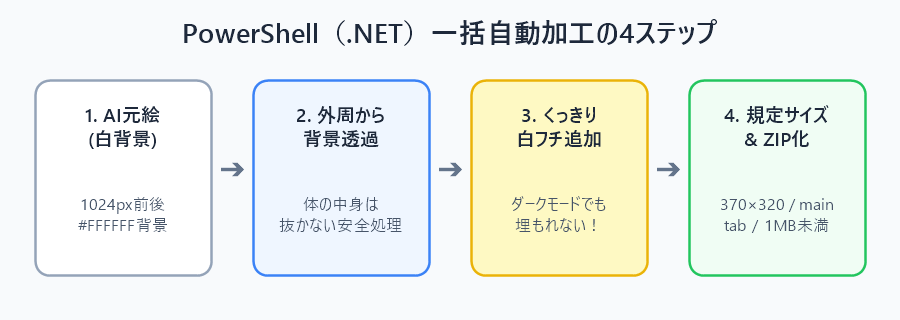
AIが出力した16枚のJPEG画像を1枚ずつ手動で切り抜くのは大変なので、Windows標準のPowerShell(System.Drawing)だけで以下を一括処理するスクリプトを組みました。
| 画像の種類 | LINE公式サイズ | スクリプトでの自動処理内容 |
|---|---|---|
| スタンプ本体(16枚) | 最大 370×320px |
外周からのフラッドフィル透過+白フチ3px+余白10pxで中央配置 |
メイン画像(main.png) |
240×240px |
赤いハート抱っこ画像から自動生成(白フチ2px) |
タブ画像(tab.png) |
96×74px |
顔がはっきり見える画像から自動生成(白フチ1px) |
なぜ「外周フラッドフィル」+「白フチ」が必須なのか?
- キャラ内部の白色を消さないため:単純に「白色を全部透明にする」処理だと白目や白い毛並み・服まで透けてしまいます。画像の四辺から外側だけを塗りつぶす(BFSフラッドフィル)ことで、輪郭線の内側の白色を100%保護できます。
- ダークモード対策:スマホをダークモードにしている人のトーク画面では、こげ茶色の輪郭線が背景に沈んで見えづらくなります。縮小後の外周に2〜3pxの「白いフチ取り」を自動で付けると、白背景・黒背景・青背景のどれでもクッキリ映えます。
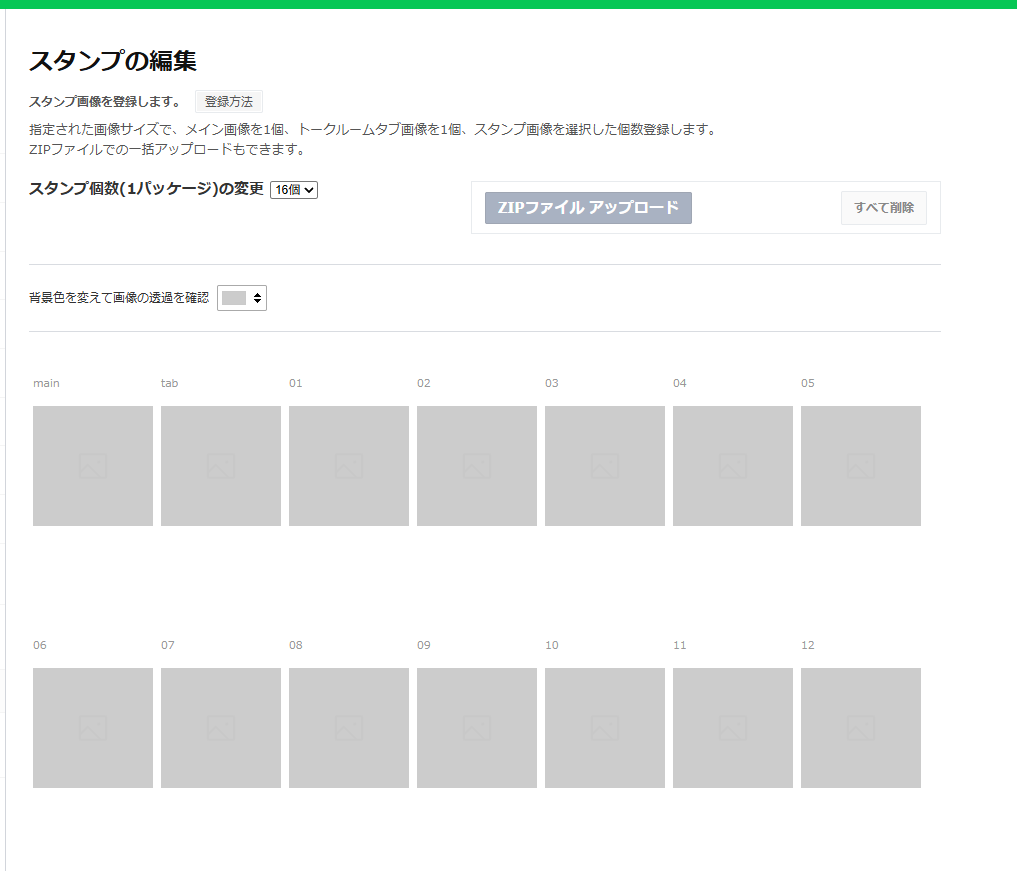
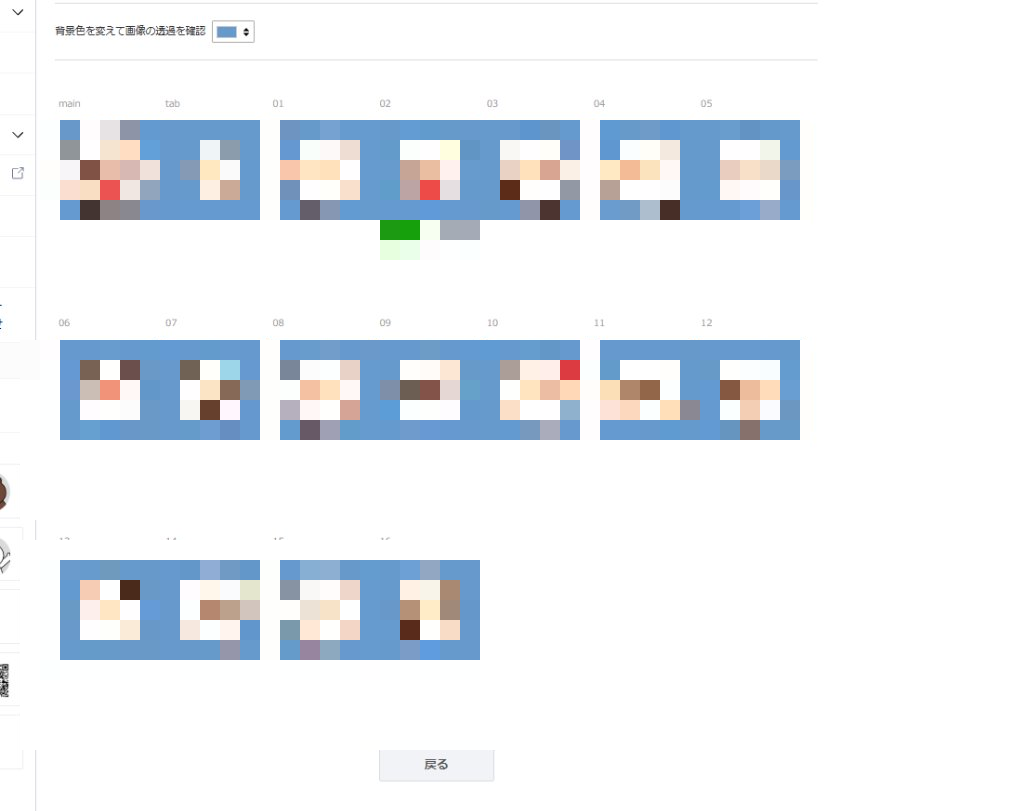
書き出したPNGは 01.png〜16.png、main.png、tab.png にリネームしてZIPにまとめることで、LINE管理画面の「ZIPファイル アップロード」から1クリックで18枠すべてに配置できました。
次回予告
こうして第1弾(静止画16個・190円)は無事に審査待ちへ!しかし、第2弾として挑戦した「動くアニメーションスタンプ(APNG・250円)」で、全ファイルが真っ赤な Error になる大トラブルが発生します。第3回は、バイナリ解析で原因を突き止めた解決劇と実際の修正コードをお届けします!
📚 連載シリーズ:完全0からAI×自動化でLINEスタンプを作る(全4回)
- 第1回:2026年最新ルールと初期登録手順
- 第2回:AIキャラの違和感解消&PowerShell一括透過・白フチ・ZIP化(この記事)
- 第3回:動くスタンプ(APNG)全Errorの原因「3.06秒」を整数秒に自動修正
- 第4回:公式タグ戦略・承認〜リリース挙動・大量申請NG回避ロードマップ