前回の【第2回】では、Suno v6で生成した全10曲をPowerShell×C#で自動マスタリング(-1.0dBFS均一化&S字フェードアウト)し、Geminiで3000×3000pxの正方形ジャケットを制作するところまで解説しました。
第3回となる今回は、いよいよ世界最大の音楽ディストリビューター「DistroKid(ディストロキッド)」を使って、Spotify・Apple Music・Amazon Music・YouTube Music・TikTokなど世界20社以上の音楽ストアへ一斉配信する全手順を実際の画面キャプチャ付きで解説します。
🎧 実際にDistroKid経由で世界配信を開始した1stアルバム&YouTube動画
▶ Spotify アルバムページ:Late Night Desk Sessions, Vol. 1(Spotify)
▶ DistroKid 配信リンク(HyperFollow):Late Night Desk Sessions, Vol. 1
▶ 公式YouTubeチャンネル:Rainy Desk Studio
DistroKidは「年会費だけで何曲・何アルバムでも無制限に配信できる」という最強のサービスですが、アップロード画面の最後の最後で「年間50ドル以上の有料オプション」に誘導される罠や、「本名・個人情報の扱い」など、事前に知っておかないと損をするポイントがいくつもあります。一つずつ確実にクリアしていきましょう。
なぜ国内サービスではなく「DistroKid」一択なのか?
音楽配信代行サービスには日本のサービス(TuneCore Japanなど)もありますが、作業用Lo-Fi BGMのように「アルバム単位で継続的に曲を増やしていくスタイル」では、DistroKidが圧倒的に有利です。
- 何曲・何アルバム出しても追加料金が0円:一番安い「Musicianプラン(年額約24.99ドル)」でも、年間100曲でも200曲でも追加費用なしで配信し放題です(1アルバムごとに毎年更新料がかかるサービスだと、アルバムが増えるほど固定費が膨らんでしまいます)。
- AI生成音楽(Suno Pro等)への対応が明確:商用利用権を持つオリジナルAIインスト楽曲の配信実績が世界中で最も多く、審査からストア反映までが驚異的に速いです。
🎁 【読者特典】DistroKidの初年度年会費が「7%オフ」になる紹介リンク
これからDistroKidのアカウントを作る方は、以下の公式紹介リンクから登録すると初年度のプラン料金が7%割引になります(通常価格よりお得にスタートできます)。
▶ DistroKidを7%オフで始める(公式紹介リンク)【超重要】身元バレ・実名公開を100%防ぐクレジット設定
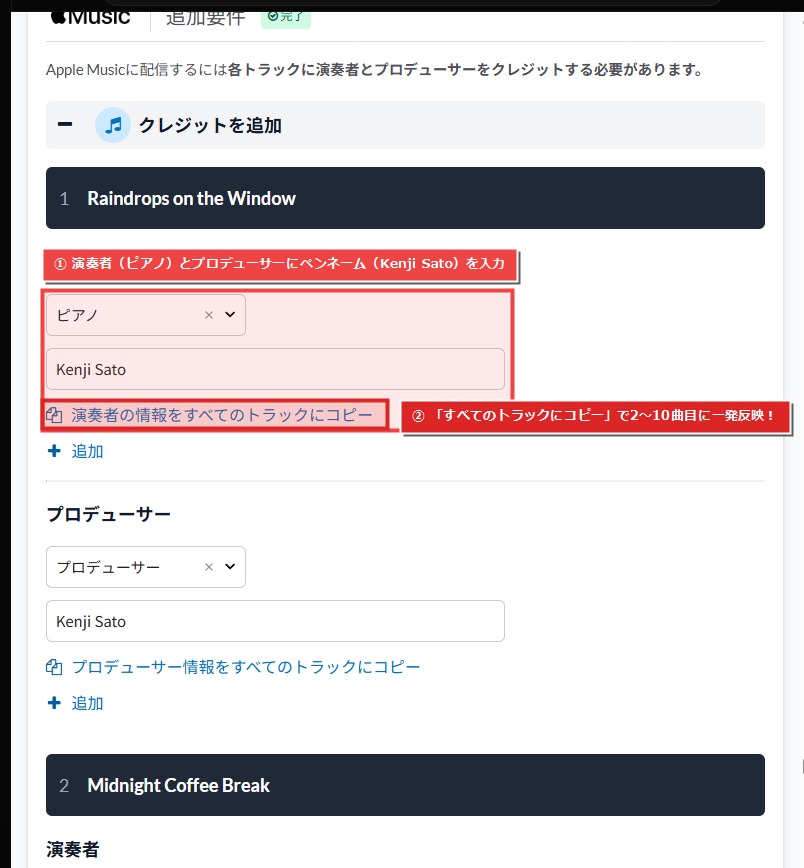
副業や個人プロジェクトとして音楽配信をする際、「Spotifyのクレジット欄から自分の本名や住所が特定されたりしないか?」と不安になる方も多いと思います。ここは以下のルールで完全に切り分けられます。
🛡️ 公開される名前と、絶対に公開されない情報の境界線
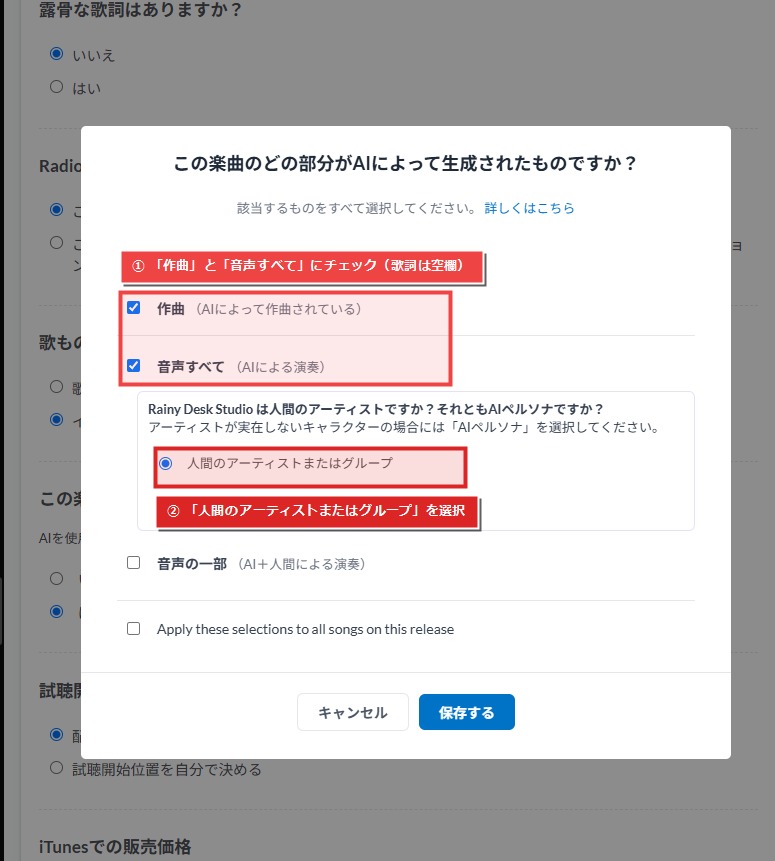
- Artist / Band Name(アーティスト名):完全に自由なプロジェクト名(例:
Rainy Desk Studio)を設定します。 - Songwriter’s Real Name(作曲者クレジット):Spotifyの「曲のクレジット」を開いたときに小さく表示される名前です。ここにバンド名(Studioなど)を入れるとエラーになりますが、日本人風のペンネーム(例:名
Kenji/ 姓Sato)を入力すれば審査も100%通り、個人の本名は一切表に出ません。 - 税務フォーム(W-8BEN)や受取口座情報:ここは後から報酬を引き出す際にDistroKidの管理画面裏側だけに登録する税務情報であり、SpotifyやApple Musicのリスナー画面に住所や本名が公開されることは100%ありません。(しかもアップロード時点では未入力のままでも曲の配信審査は先に進められます!)。
アップロード画面(distrokid.com/new)の最適解設定
DistroKidのアップロード画面で迷いやすい項目の「正解設定」を一覧にまとめました。
| 項目名 | プロ推奨の設定値 | 理由・注意点 |
|---|---|---|
| Services(配信先ストア) | デフォルトでチェックが入っている全ストア + Snapchatのみチェックを外す | Snapchatを選ぶと確認事項が増えるため外すのがスムーズです。 |
| Number of songs | 10 songs(アルバム配信) | 1曲シングルを連投するより、10曲アルバムでまとめる方がスパム判定されず信頼性が高まります。 |
| Primary genre | Hip-Hop/Rap ➔ Subgenre: Lo-Fi | 世界のLo-Fi BGMプレイリストに最も乗りやすい王道カテゴリです。 |
| Secondary genre | Electronic ➔ Subgenre: Chill Out | チル・アンビエント系の検索網も同時にカバーできます。 |
| Album cover | 3000 × 3000 px のJPEG画像(文字なし) |
ジャケット画像内にアルバム名以外の余計な文字を入れると審査落ちの原因になるため、イラストのみが安全です。 |
| Instrumental設定 | This song is an instrumental (contains no lyrics) | 全10曲すべてで必ずこちらを選択します。 |
🚨【最大の罠】ページ最下部の「Extras(有料オプション)」と有料マスタリングはすべて回避する!
10曲のWAVファイルをセットして一番下までスクロールすると、「Extras (optional, but awesome)」というチェックボックス群が現れます。ここは何も考えずにチェックを入れると、毎年何千円〜何万円もの追加課金が発生する要注意ゾーンです。
❌ 以下の有料オプションはすべて「チェックなし(0円)」でOKです!
- Discovery Pack(+$0.99/曲/年):10曲アルバムだと毎年約10ドルかかります。不要です。
- YouTube Content ID(+$4.95/年 + 収益の20%):【超重要】AI生成楽曲をYouTube Content ID(自動著作権申し立てシステム)に登録することは規約トラブルの元になるうえ、ご自身のYouTubeチャンネルの動画にまで著作権警告が飛んでくる原因になります。絶対にチェックを入れてはいけません!
- Store Maximizer(+$7.95/年):すでに主要20ストアすべてに配信されているため不要です。
- Leave a Legacy(+$49.00):一撃で約7,500円かかるオプションです。不要です。
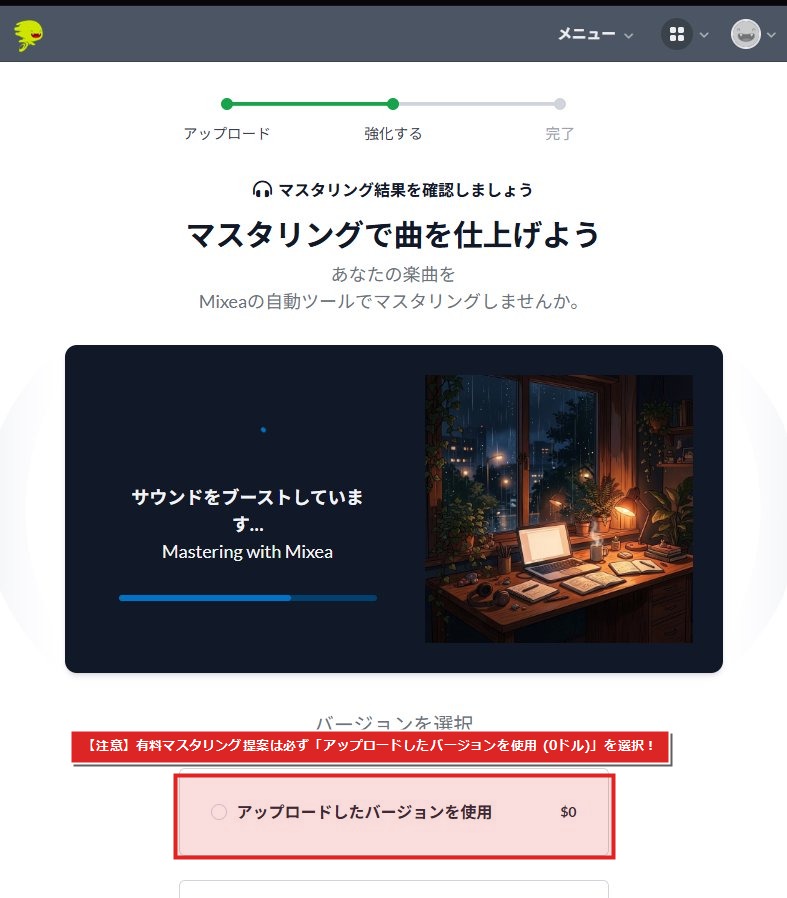
さらに、アップロード完了直後に表示される『マスタリングで曲を仕上げよう(Mixea有料AIマスタリング)』の提案画面でも、すでに私たちは【第2回】のPowerShellスクリプトで完璧なマスタリングを済ませているため、迷わず「アップロードしたバージョンを使用($0)」(英語UIでは「No thanks, use my original audio files」)を選んで追加費用0円で通過します。
2枚目のアルバム(Vol. 2)はいつアップロードすべきか?
Suno Proの月20曲ダウンロード枠を使うと、1ヶ月に10曲アルバムが「2枚」作れます。
しかし、新規作成したばかりのDistroKidアカウントで、1日に10曲アルバムを2枚連続でアップロードするのは避けるべきです。
プロの鉄則として、2枚目のアルバムはPC内にマスタリング済みの状態で保管しておき、「1枚目のリリースから約2週間後(Spotify上に自分のアーティストページが完全に生成・定着した後)」にアップロードします。これにより、AI大量投下(スパム)フィルターを100%回避し、同じアーティストページの下に綺麗に2枚目を並べることができます。
🚀 次回予告(第4回):Filmoraで「1時間超え作業用BGM動画」を高音質320kbpsで作る方法
Spotifyへの配信手続きが完了したら、次はYouTube用の長尺動画制作です。
次回の【第4回】では、動画編集ソフト「Filmora」を使って28分のアルバム音源を3ループ(約81分〜84分)させ、商用利用OKの無料パーティクルエフェクトで心地よい動きをつける手順と、知らないと音がスカスカになる「Filmora初期値96kbpsの罠」を320kbpsの最高音質に変更する設定を解説します!